
• ブランド
  • 製品
  • ストア
  • コミュニティ
  • サポート

GR WORLD GR WORLD

イメージコントロールをアプリに保存する

カメラ内画像の「イメージコントロール」を保存する

前述の内容を表した画像

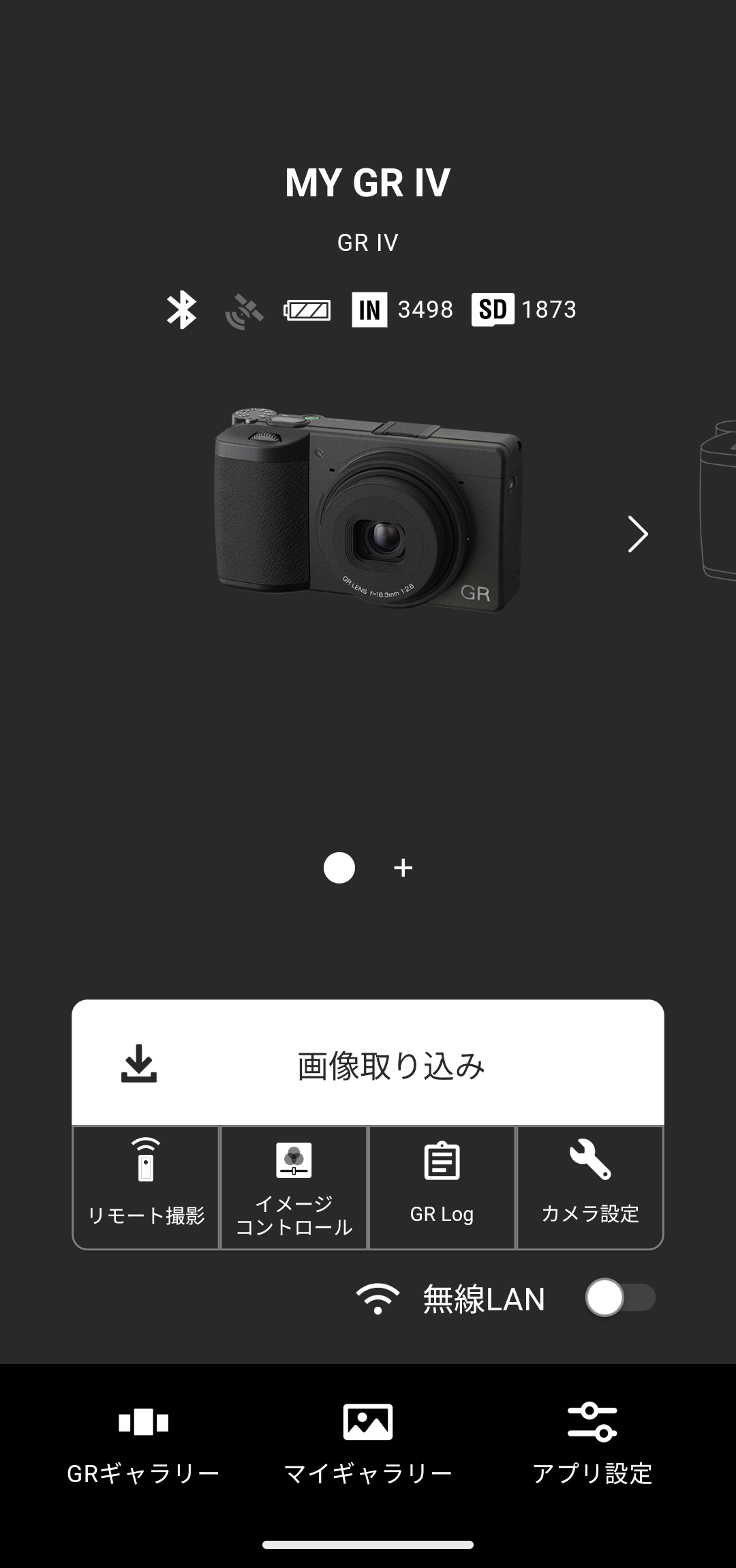
1.ホーム画面で「画像取り込み」をタップしてください。

イメージコントロール保存・書き込み機能は、GR IV(ファームウェアバージョンVer.1.04以上)でご利用いただけます。GR III、GR IIIx、GR IIには対応しておりません。

前述の内容を表した画像

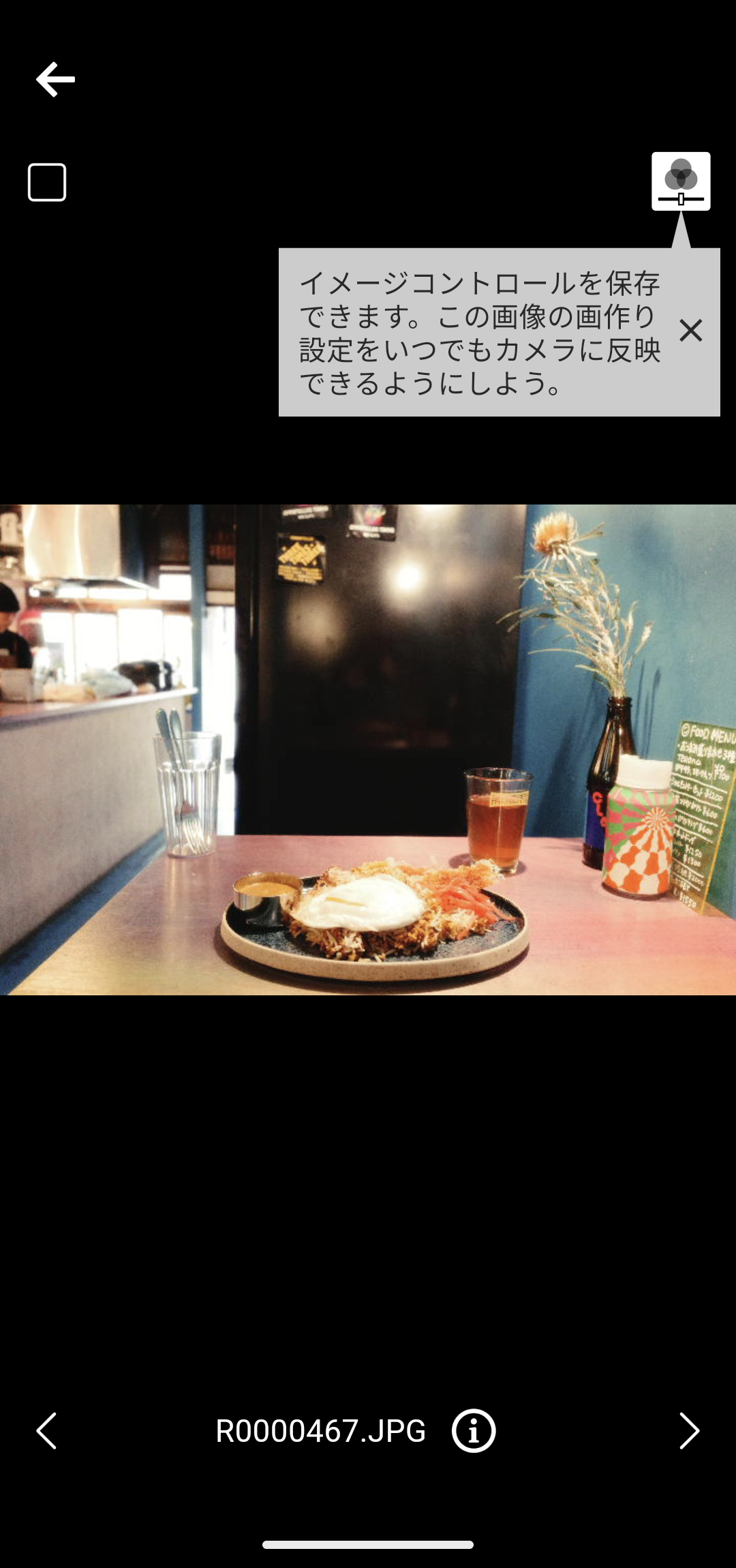
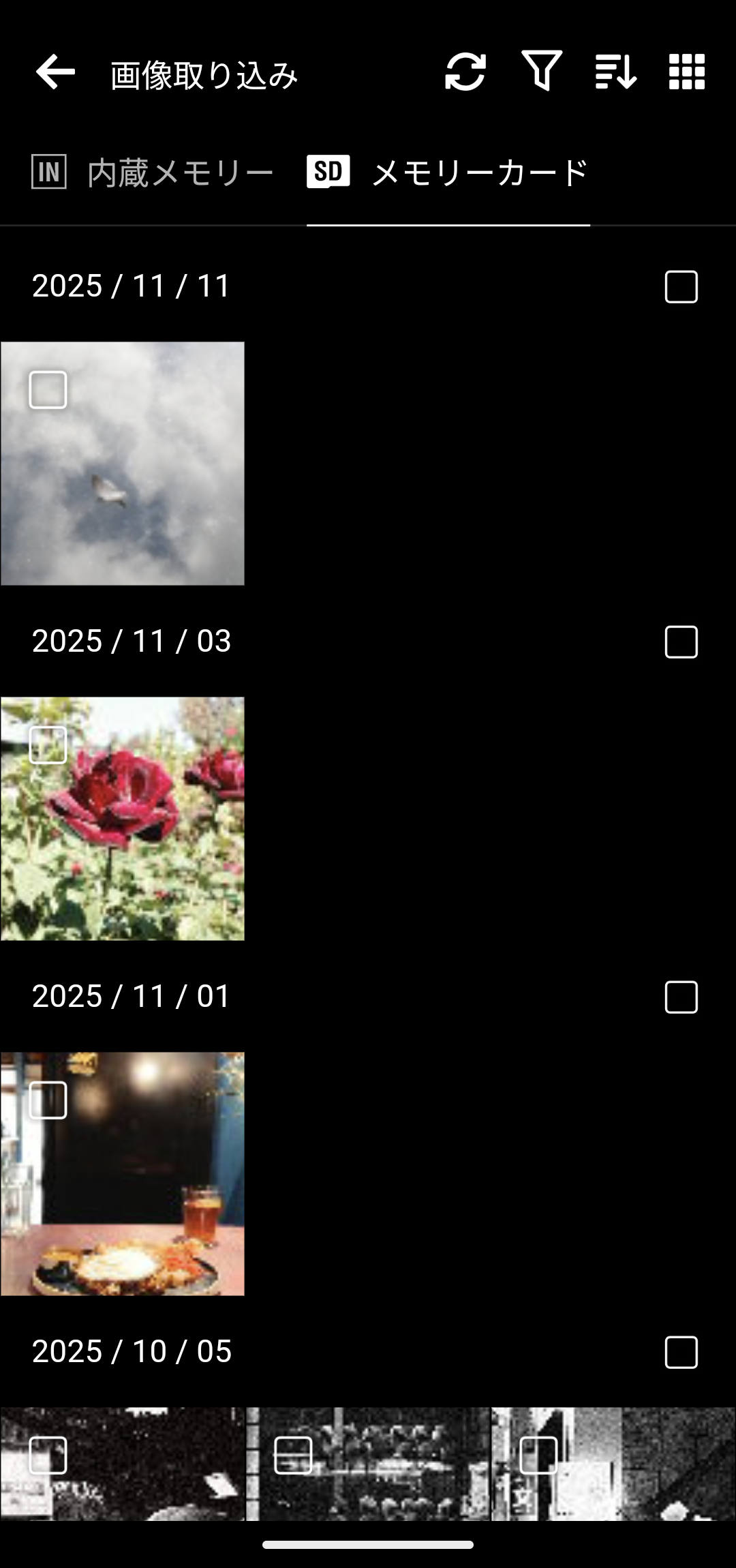
2.カメラ内画像が表示されたら、イメージコントロールを保存したい画像をタップしてください。

前述の内容を表した画像前述の内容を表した画像

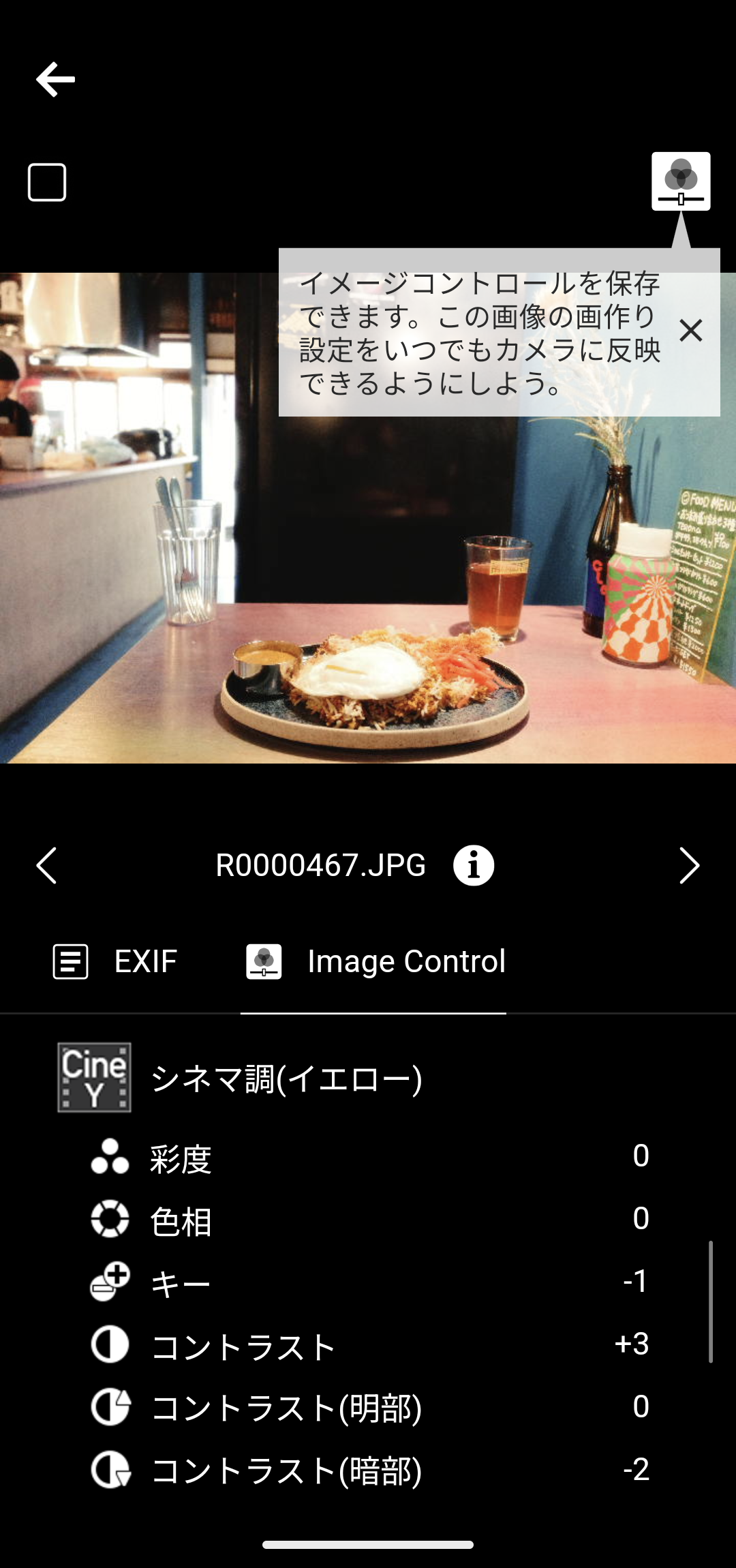
3.画面の右上にあるイメージコントロールアイコンをタップしてください。

画面下の i ボタンをタップして、イメージコントロールの詳細情報を見ることもできます。

イメージコントロールを保存できる画像は、GR IVで撮影した画像のみです。

前述の内容を表した画像

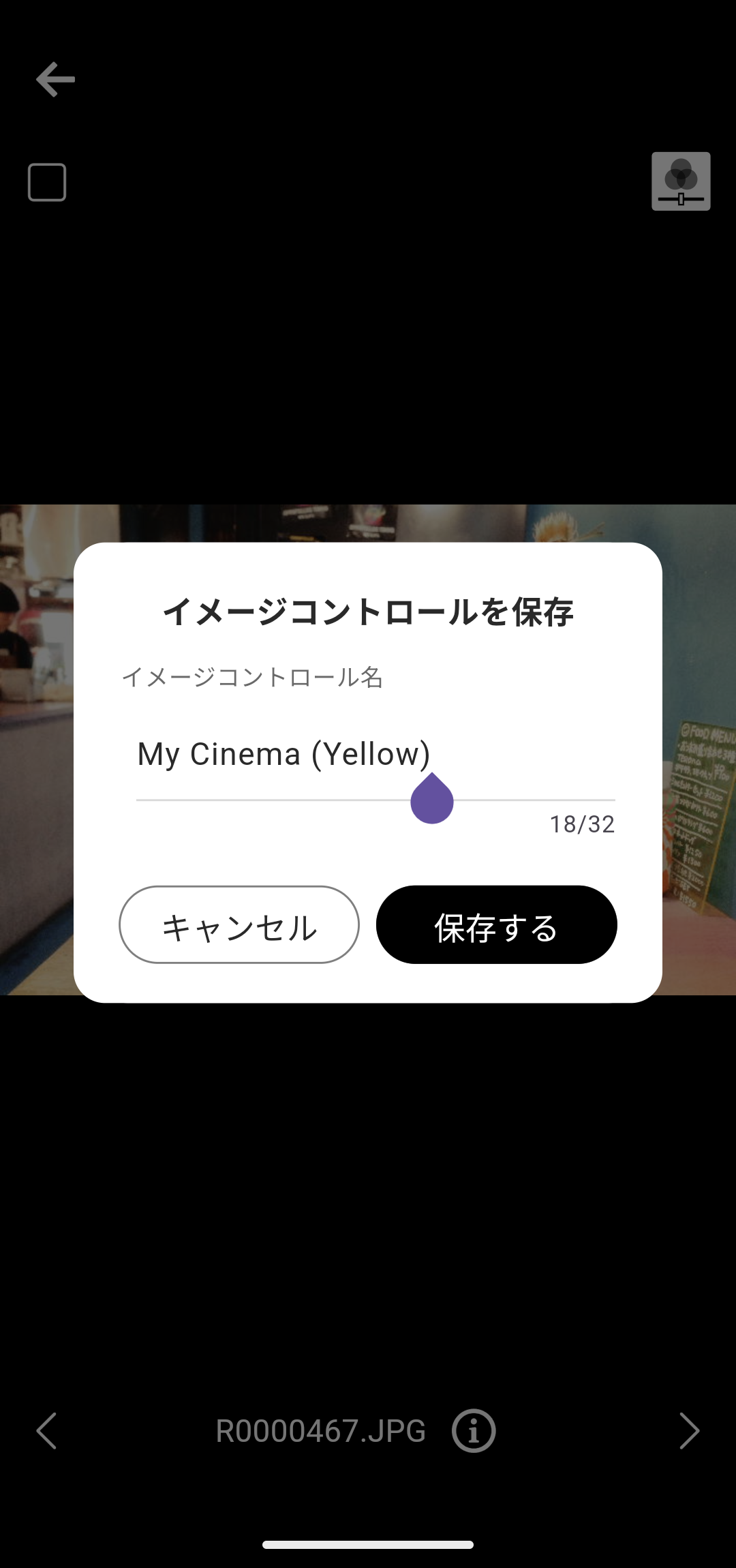
4.イメージコントロールの名前を付けて、「保存する」ボタンをタップしてください。

イメージコントロール名は半角32文字以内で英数字・記号を入力できます。

前述の内容を表した画像

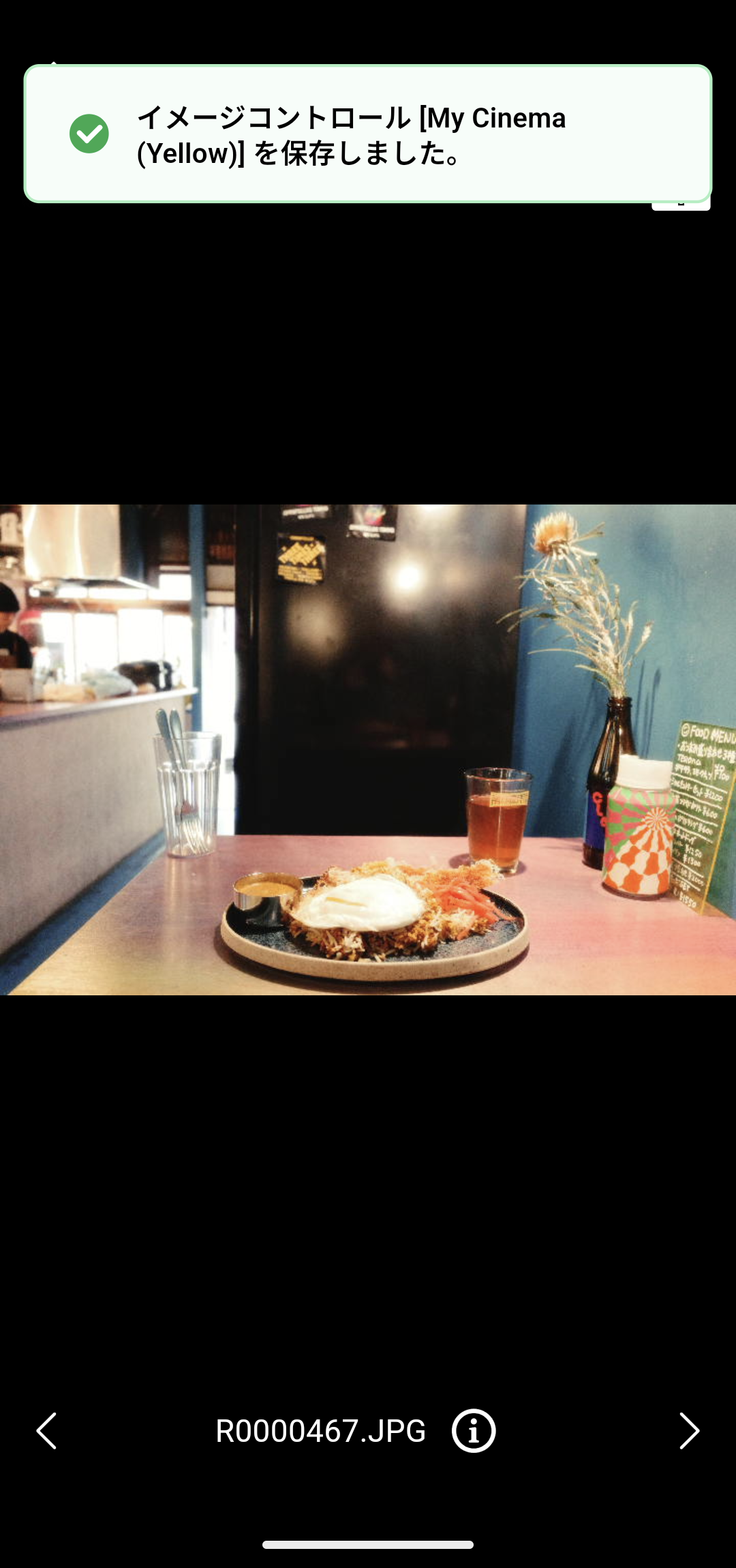
5.イメージコントロールの保存に成功したことを知らせるメッセージが表示されます。

前述の内容を表した画像前述の内容を表した画像

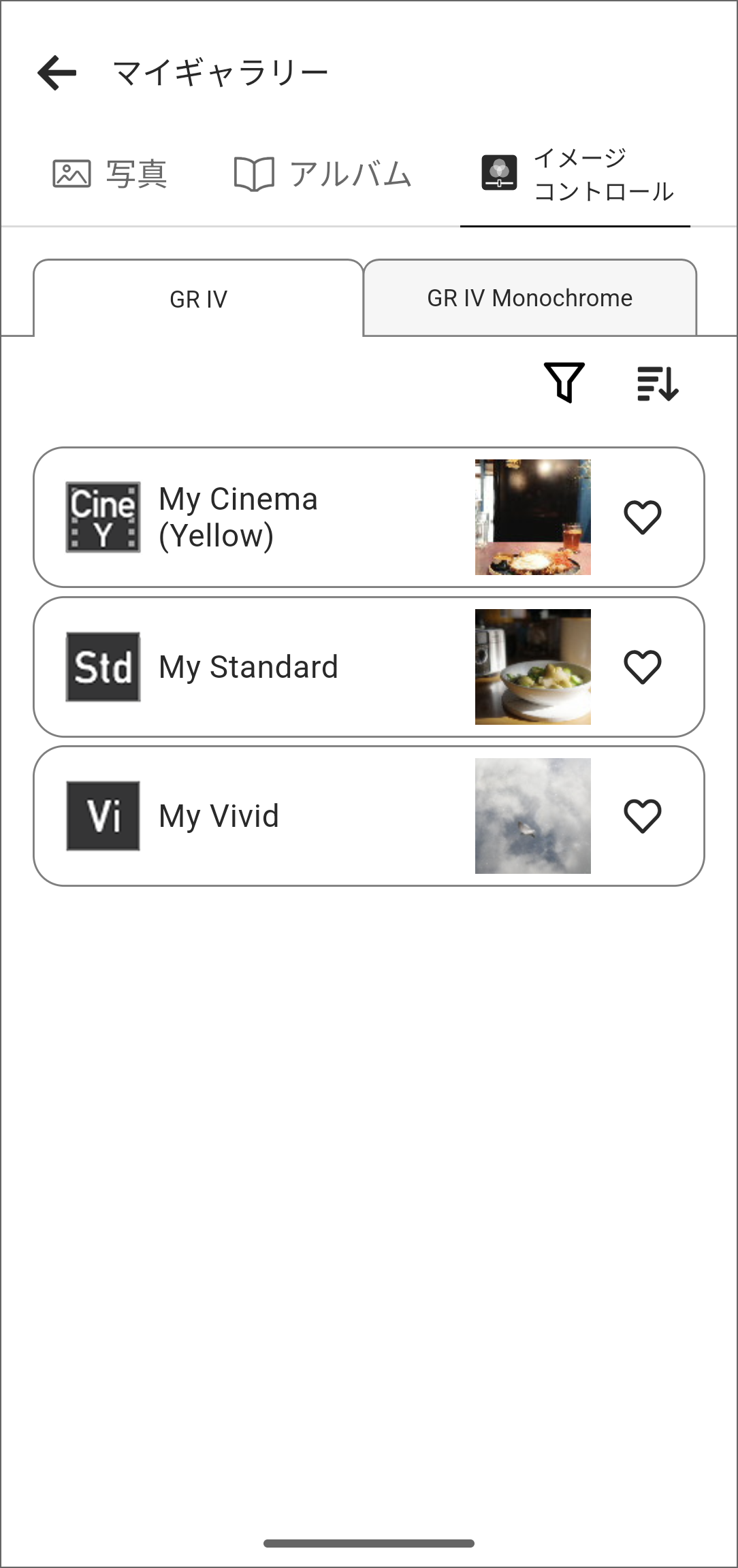
6.アプリに保存したイメージコントロールは、ホーム画面のマイギャラリーで確認できます。

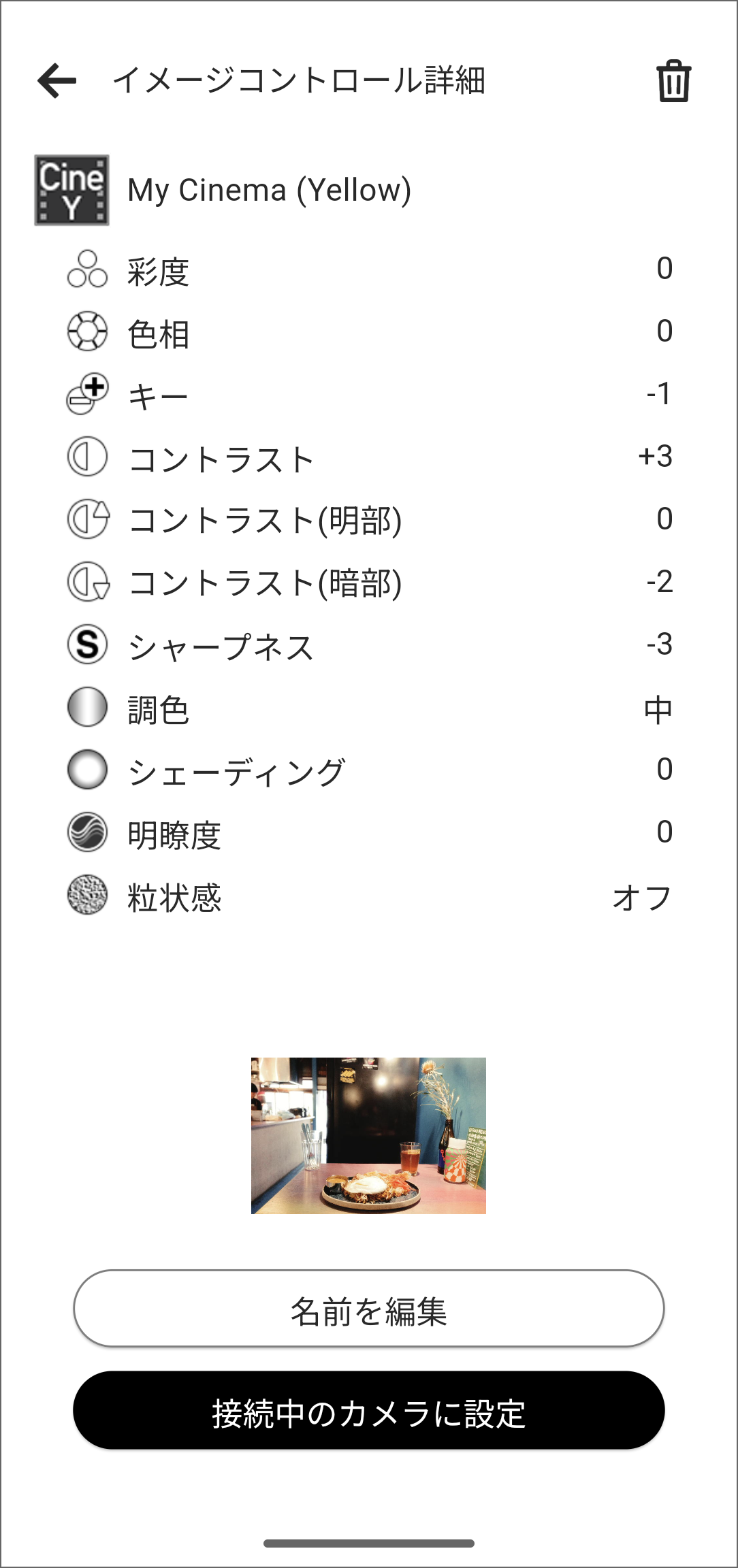
イメージコントロールを選択すると、名前の変更や削除、接続中のカメラへの設定ができます。

GRギャラリーの「イメージコントロール」を保存する

前述の内容を表した画像

1.ホーム画面で「GRギャラリー」をタップしてください。

前述の内容を表した画像

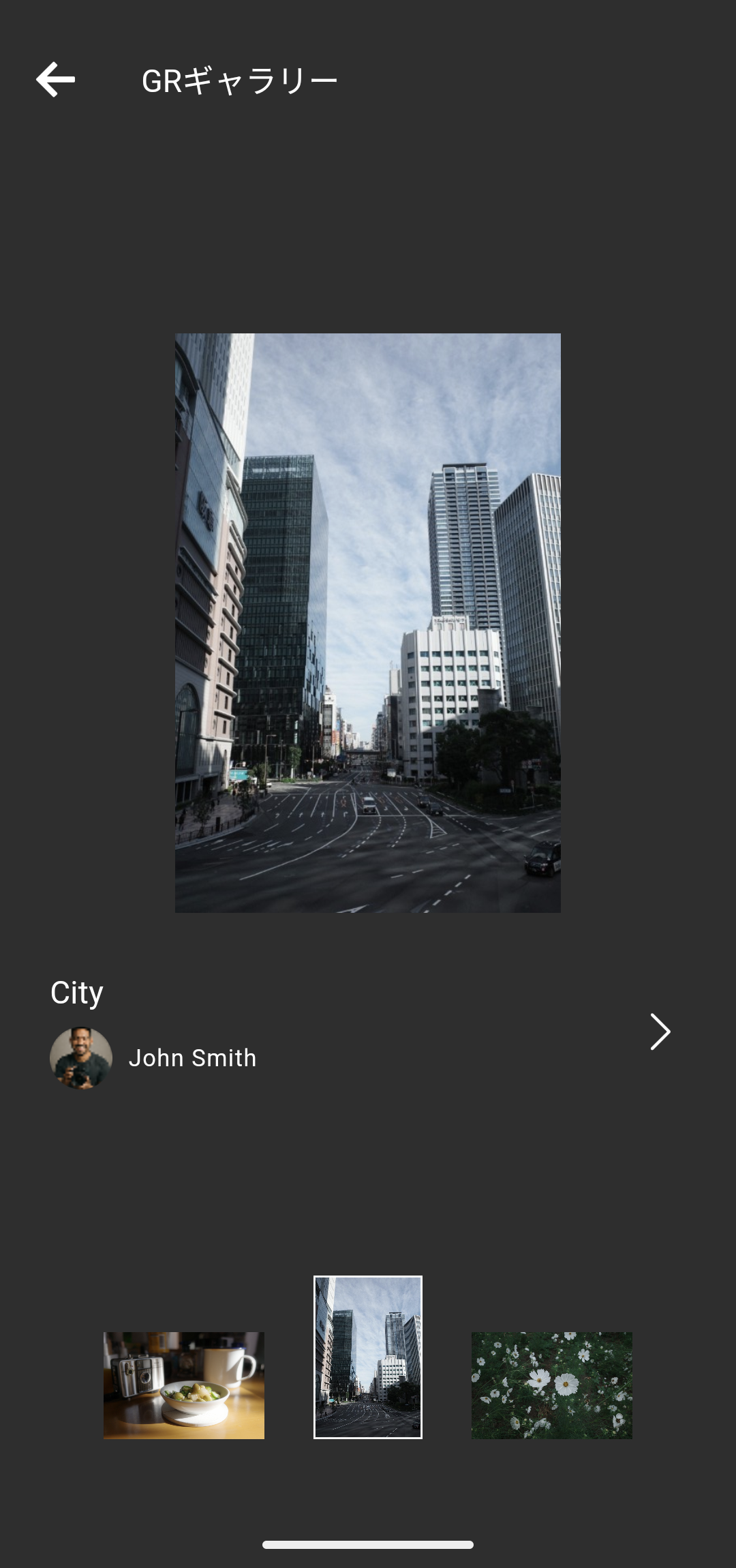
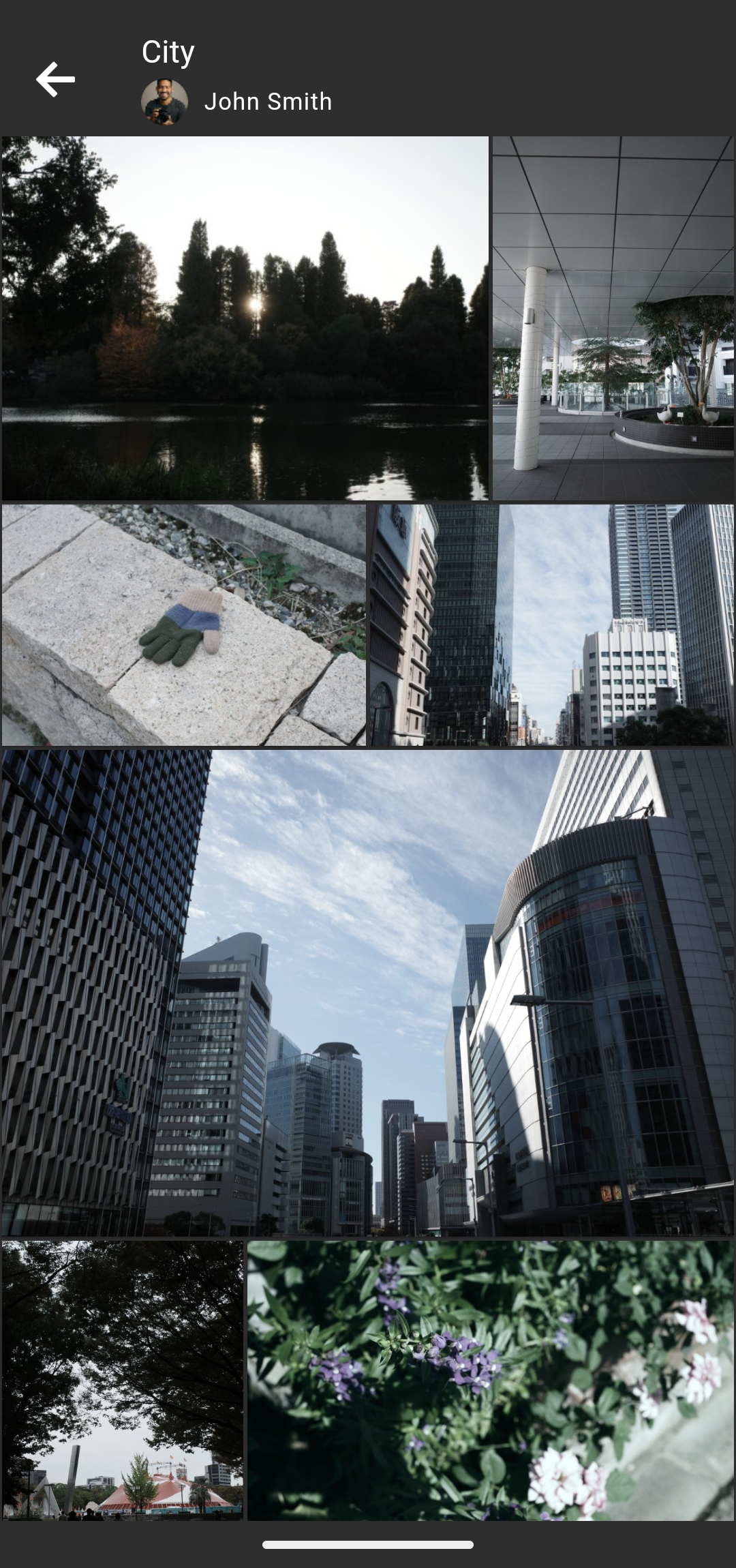
2.GRギャラリーが表示されたら、アルバムをタップしてください。

前述の内容を表した画像

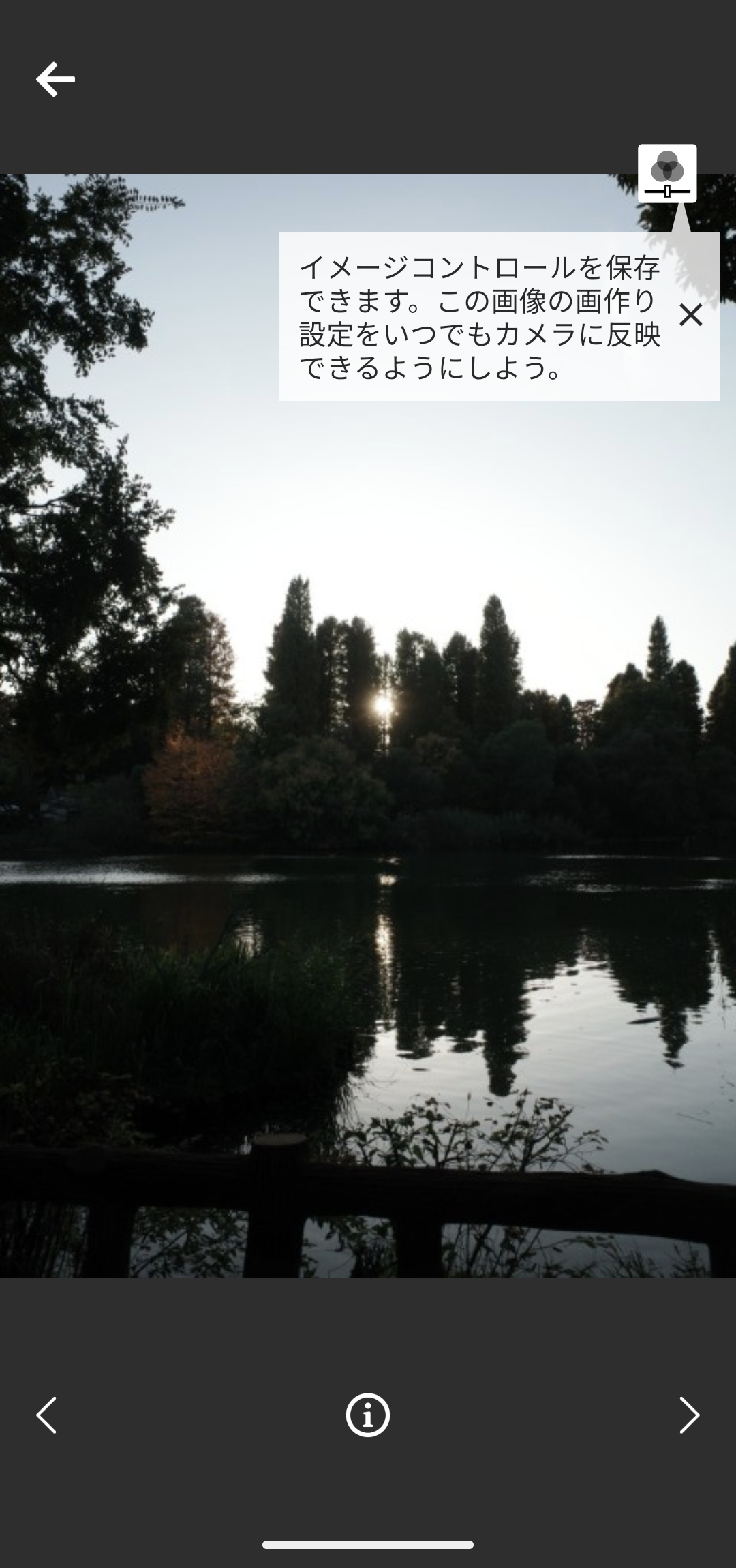
3.アルバム内画像が表示されたら、イメージコントロールを保存したい画像をタップしてください。

前述の内容を表した画像前述の内容を表した画像

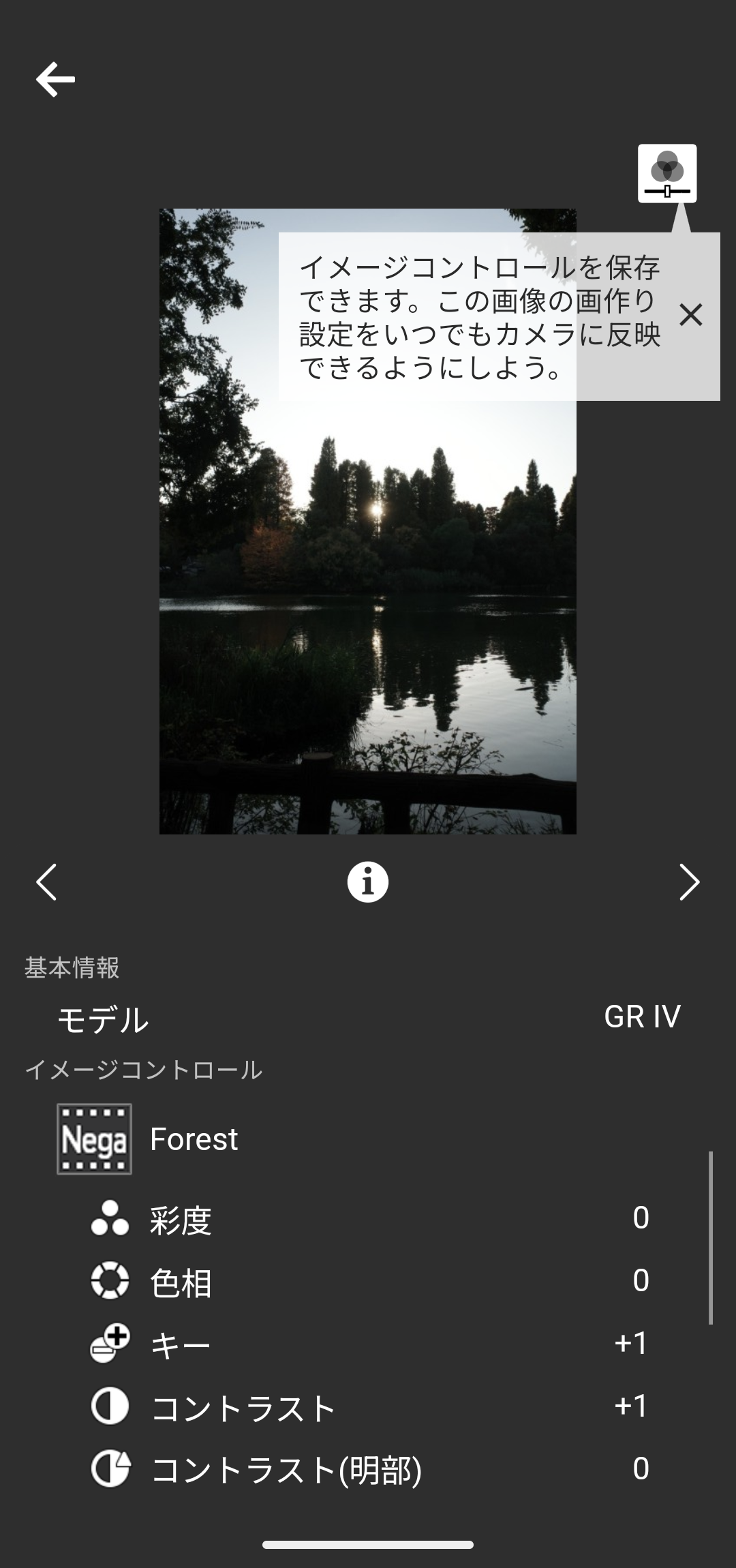
4.画面の右上にあるイメージコントロールアイコンをタップしてください。

画面下の i ボタンをタップして、イメージコントロールの詳細情報を見ることもできます。

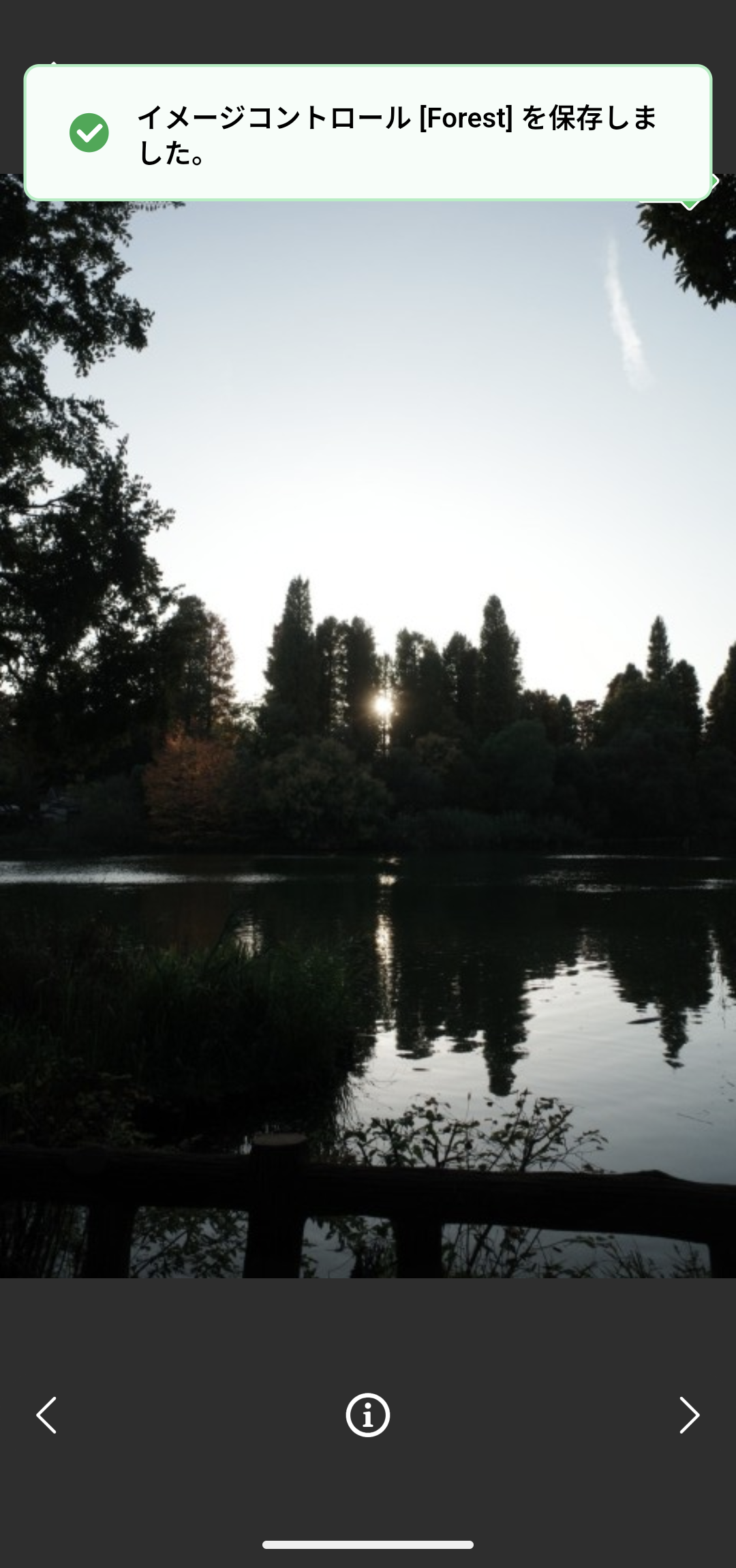
前述の内容を表した画像

5.イメージコントロールの保存に成功したことを知らせるメッセージが表示されます。

GRギャラリーのイメージコントロールは、名前を変更することができません。

イメージコントロールをカメラに書き込む

ホーム画面の「イメージコントロール」から書き込む

前述の内容を表した画像

1.GR IVが登録されたホーム画面を表示し、「イメージコントロール」ボタンをタップしてください。

イメージコントロール保存・書き込み機能は、GR IV(ファームウェアバージョンVer.1.04以上)でご利用いただけます。GR III、GR IIIx、GR IIには対応しておりません。
前述の内容を表した画像

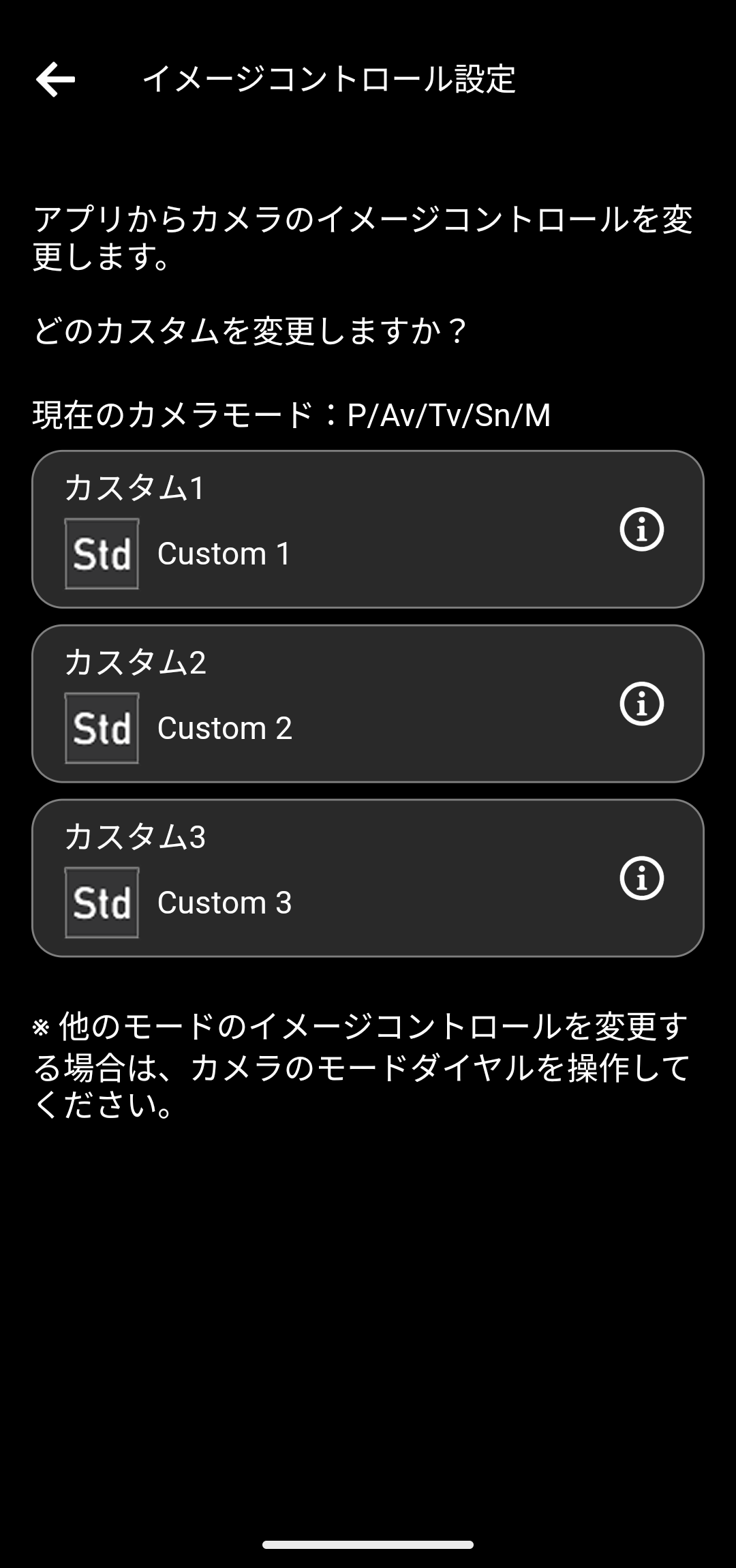
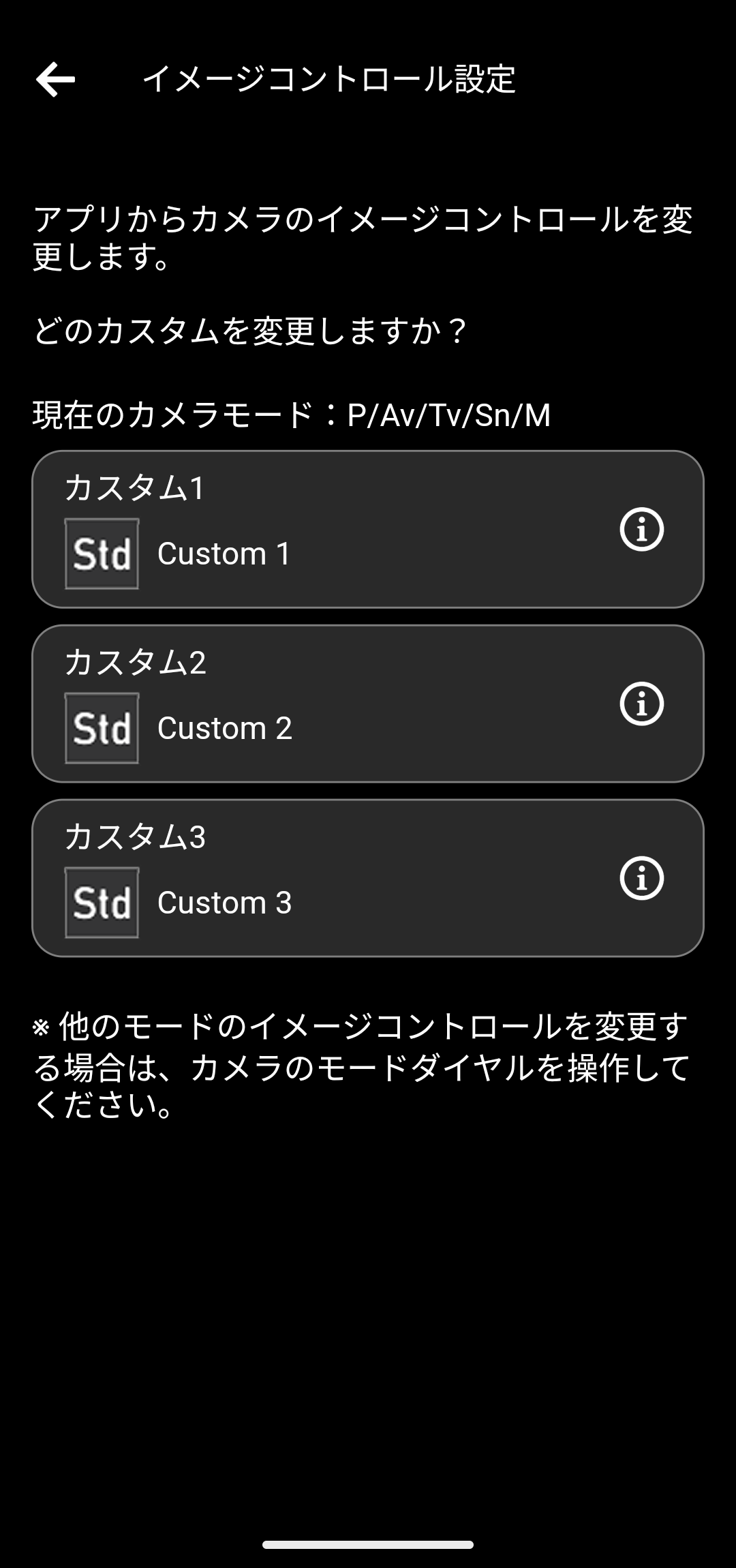
2.カメラにイメージコントロールを書き込みます。
書き込み先の「カスタム1/カスタム2/カスタム3」のいずれかをタップしてください。

i ボタンをタップすると、カメラに現在設定されているイメージコントロールの詳細情報が見られます。
前述の内容を表した画像

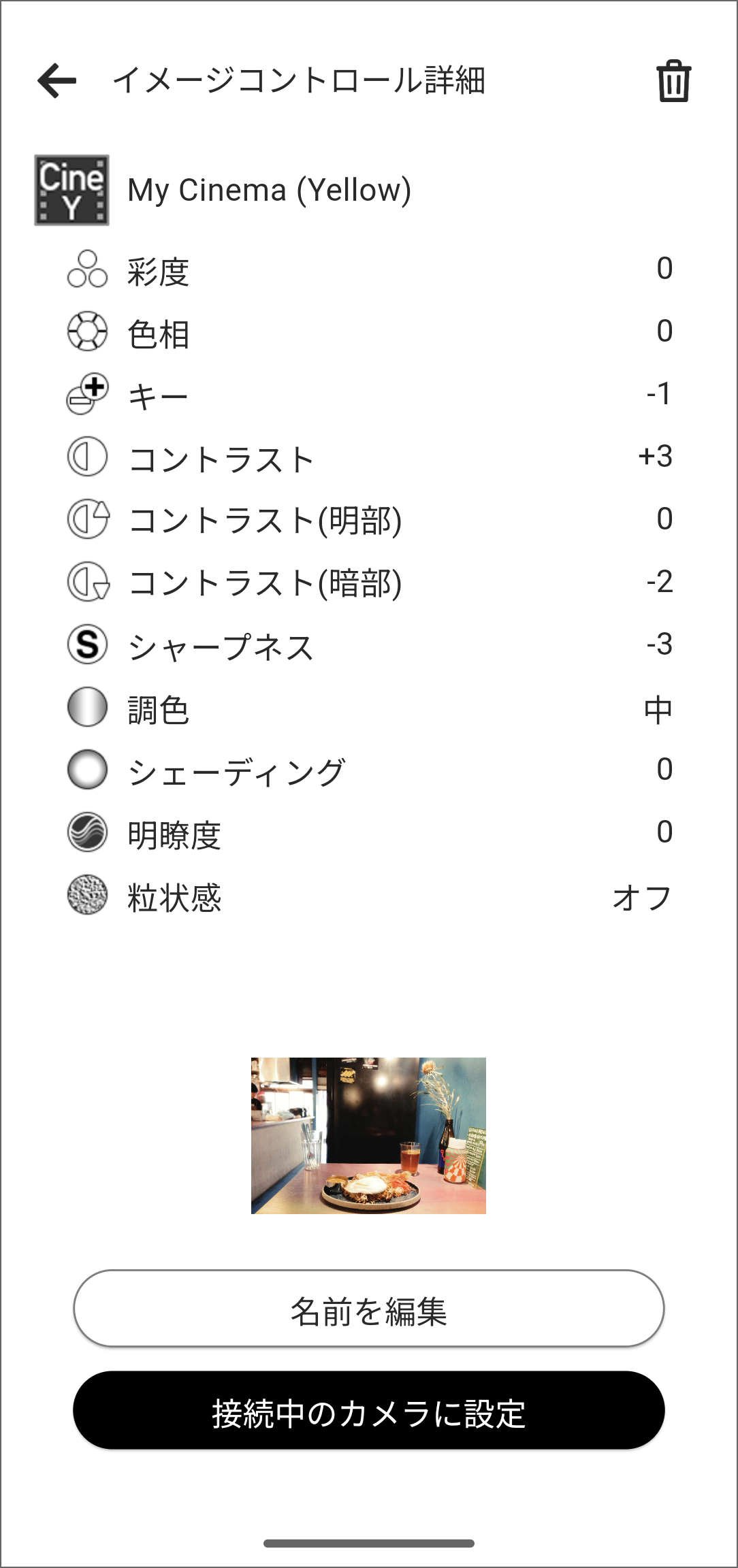
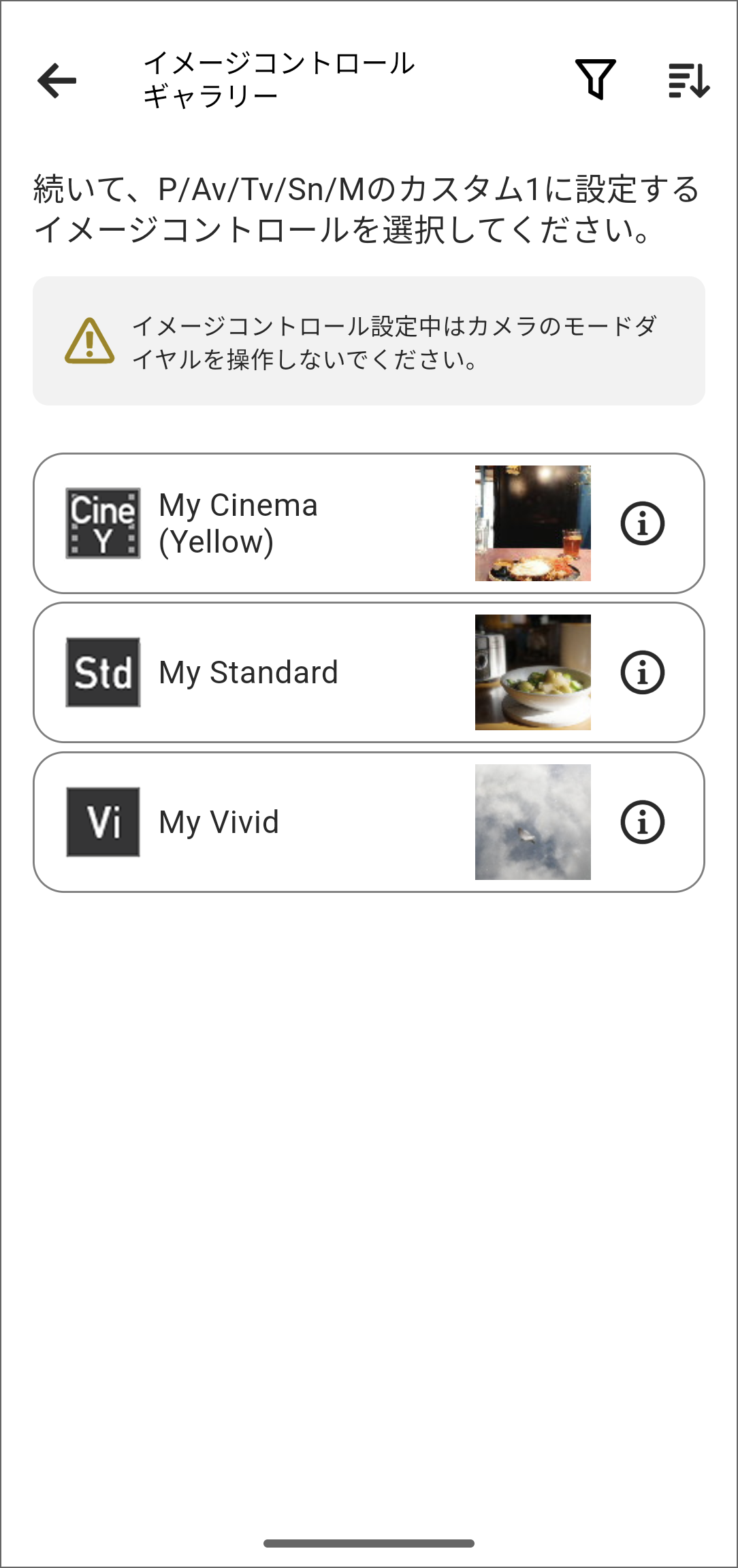
3.続いて、アプリに保存したイメージコントロール一覧の中から、カメラに設定するイメージコントロールをタップしてください。

i ボタンをタップすると、アプリに保存したイメージコントロールの詳細情報が見られます。
前述の内容を表した画像

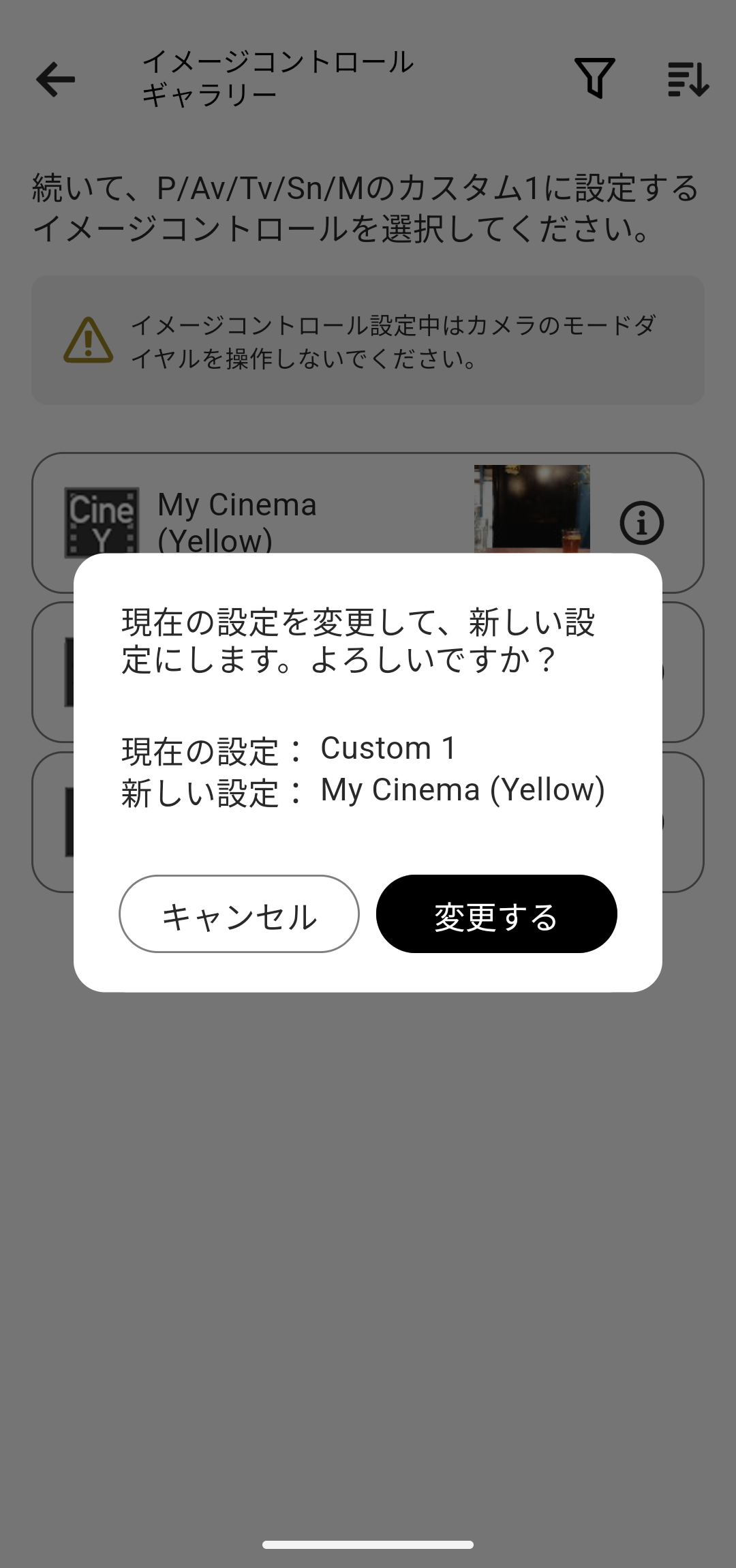
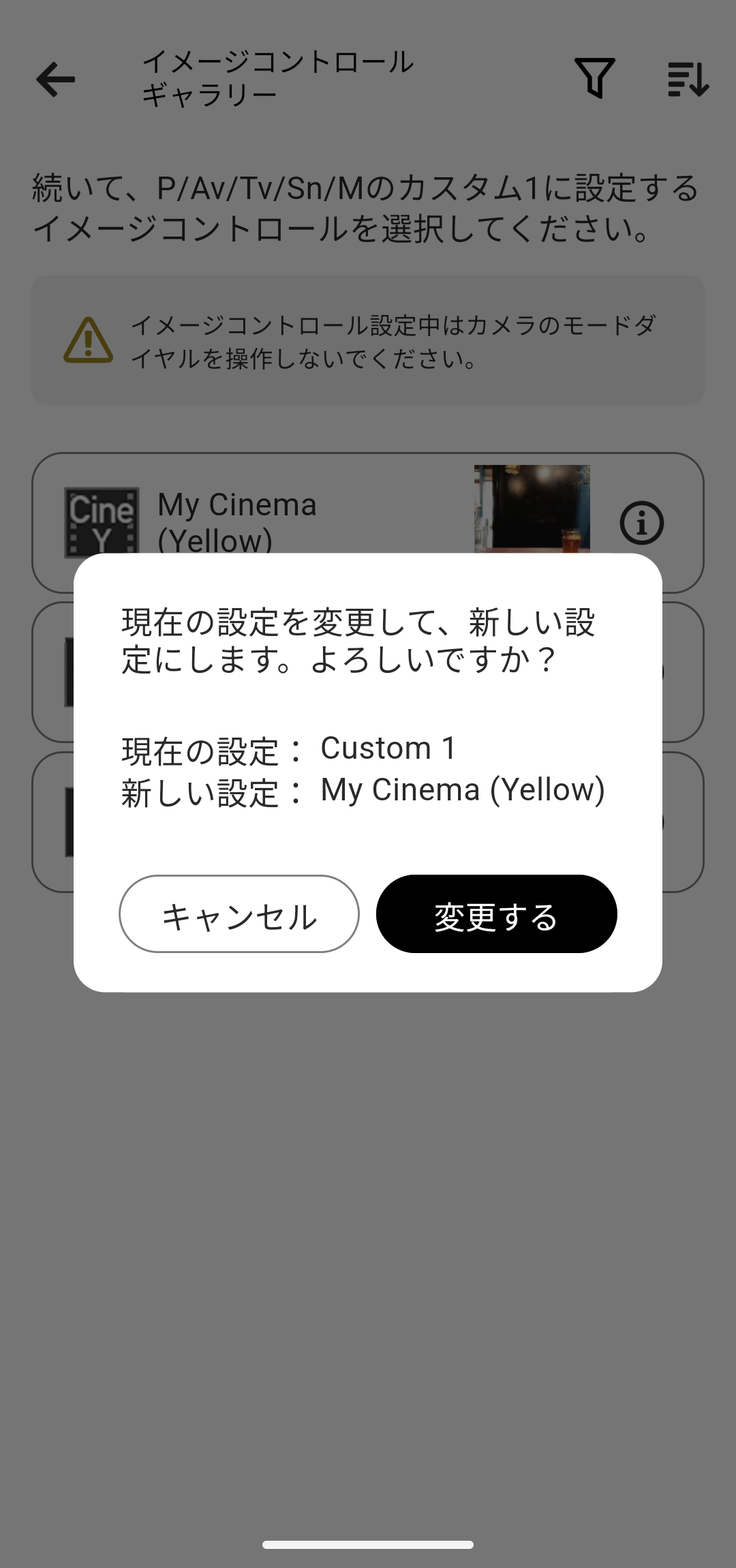
4.カメラに現在設定されているイメージコントロールを新しい設定に変更してよければ、「変更する」ボタンをタップしてください。

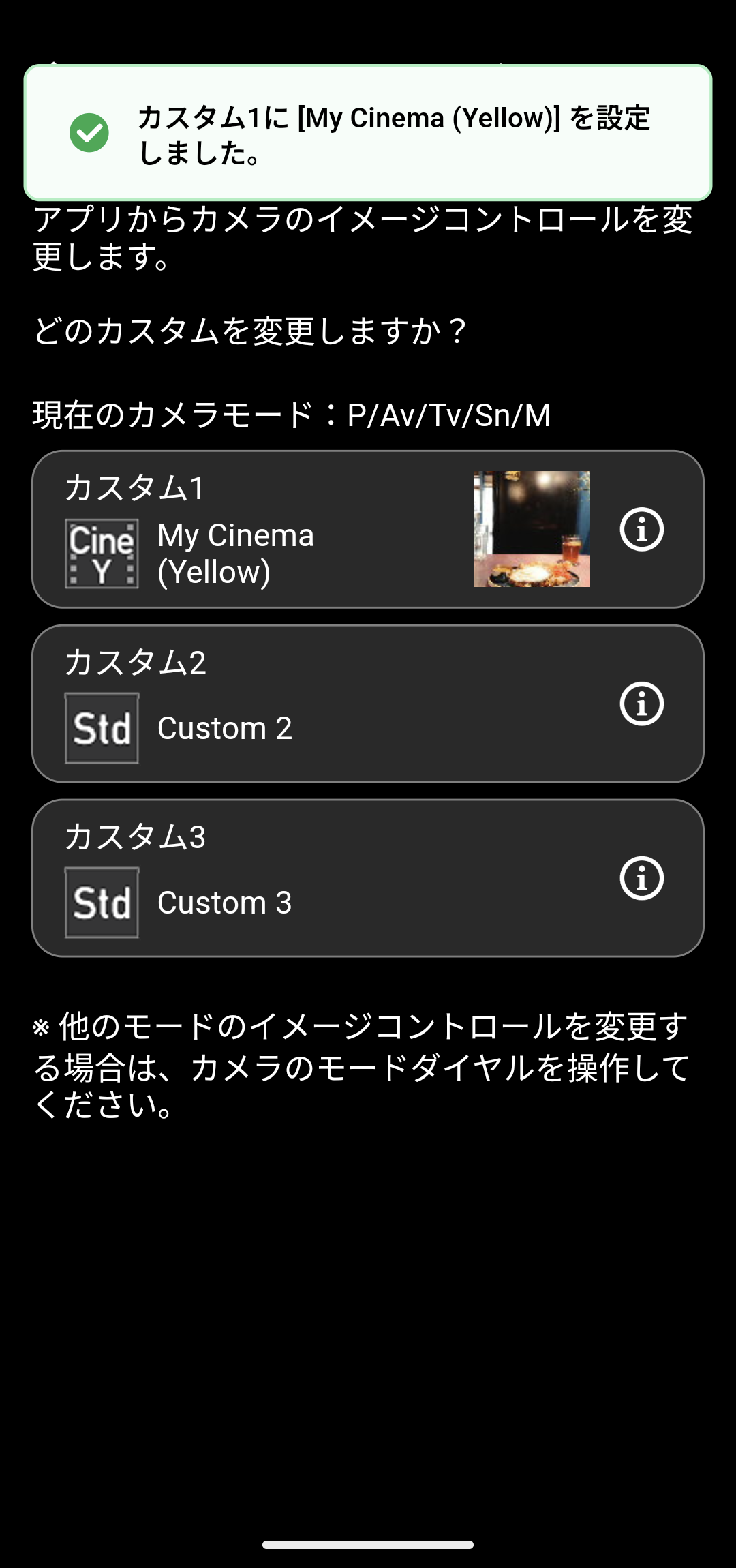
前述の内容を表した画像

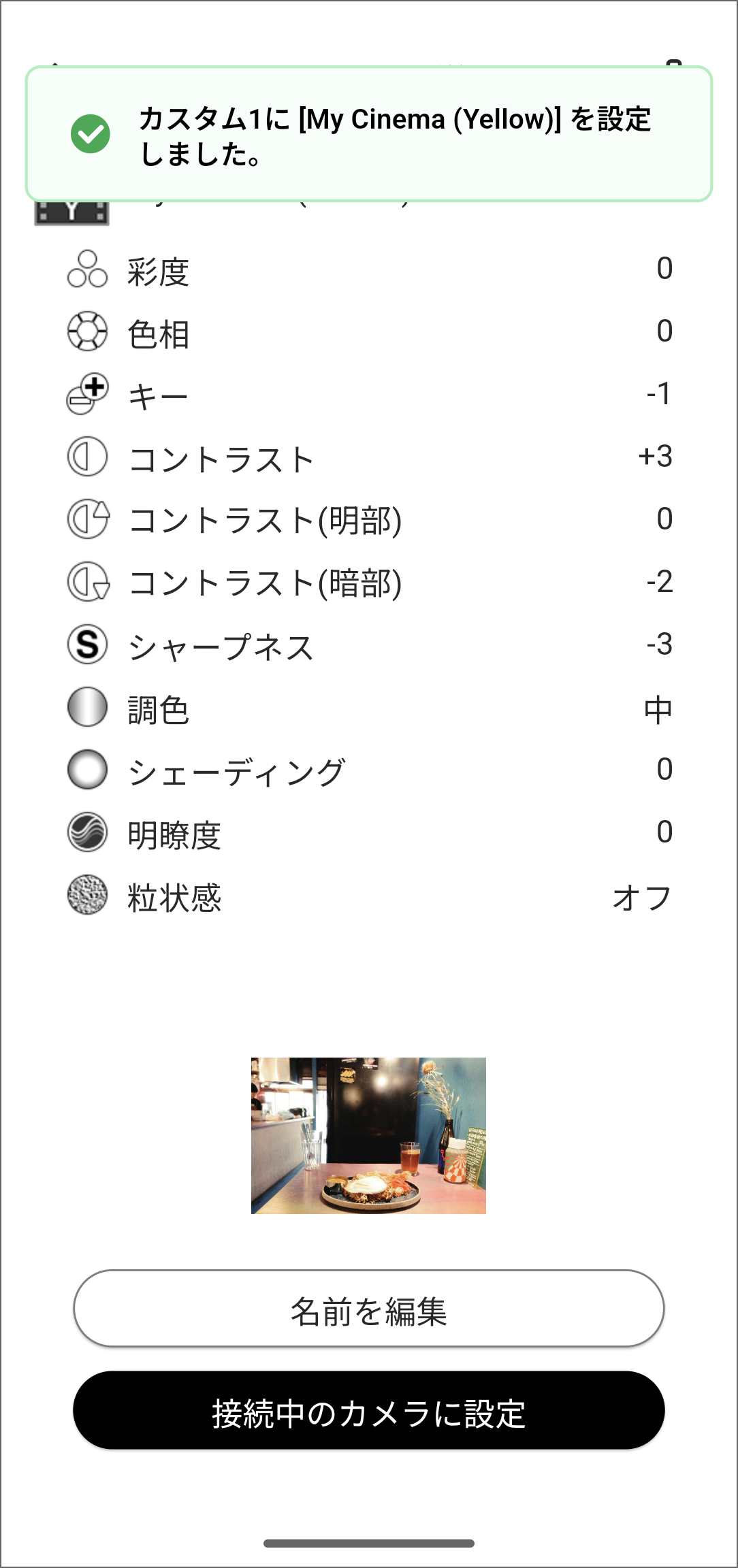
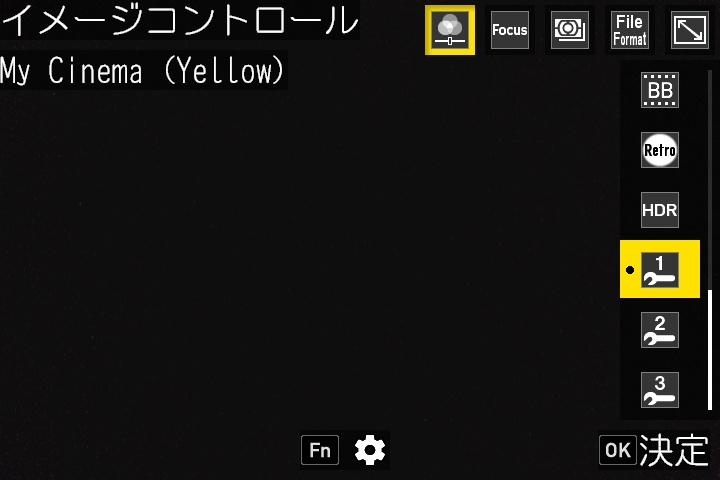
5.イメージコントロールの書き込みに成功したことを知らせるメッセージが表示されます。

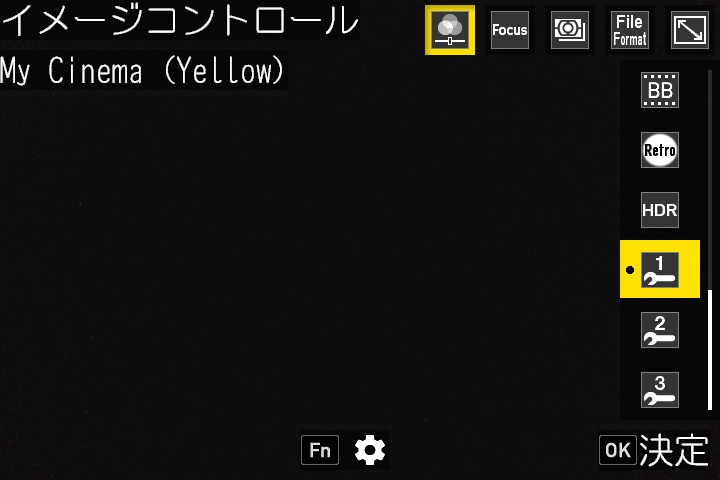
カメラのイメージコントロールに新しい設定が反映されていることを確認してください。
前述の内容を表した画像

マイギャラリーの「イメージコントロール」から書き込む

前述の内容を表した画像前述の内容を表した画像

1.マイギャラリーでイメージコントロールを選択した際、そのイメージコントロールが接続中のカメラに適用できる場合に「接続中のカメラに設定」ボタンが表示されます。

「接続中のカメラに設定」ボタンをタップしてください。

前述の内容を表した画像

2.カメラにイメージコントロールを書き込みます。
書き込み先の「カスタム1/カスタム2/カスタム3」のいずれかをタップしてください。

i ボタンをタップすると、カメラに現在設定されているイメージコントロールの詳細情報が見られます。

前述の内容を表した画像

3.カメラに現在設定されているイメージコントロールを新しい設定に変更してよければ、「変更する」ボタンをタップしてください。

前述の内容を表した画像

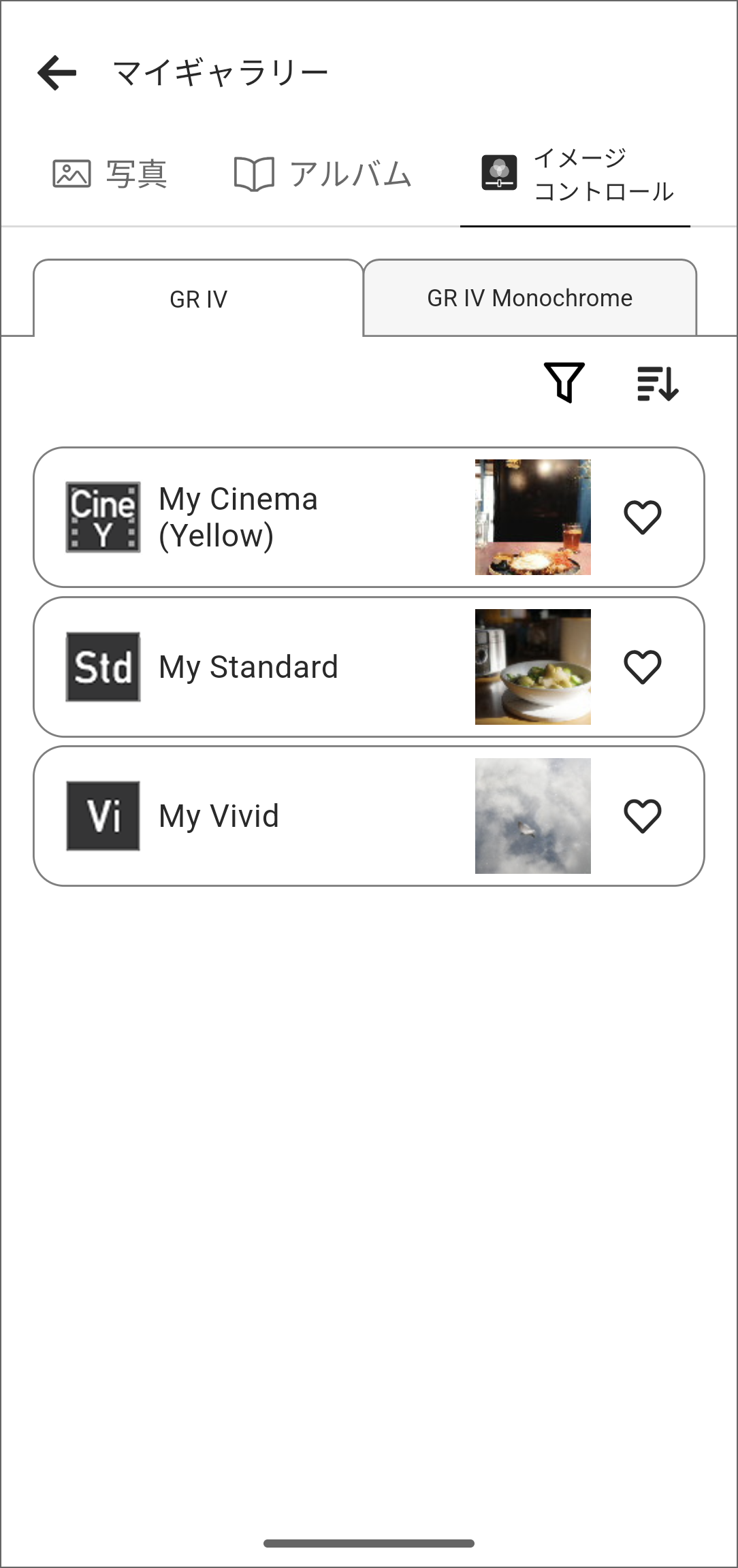
4.イメージコントロールの書き込みに成功したことを知らせるメッセージが表示されます。

カメラのイメージコントロールに新しい設定が反映されていることを確認してください。
前述の内容を表した画像

ページトップへ