




GR IV
RICOH GR IV の、「よくある質問」とその「回答」をご紹介いたします。
使い方やご不明な点、修理に関するご相談などは、弊社のお客様相談センター(ナビダイヤル:0570-001313) 、製品に関するお問い合わせ/インターネットお問い合わせ(こちら)までお問合せください。
よくある質問TOP5
 GR IVとGR Worldの接続がうまくいきません
 回答
回答
GR WorldのFAQに、接続について記載がありますのでこちらをご覧ください。解決しない場合は、オンライン相談室もしくはお客様相談センターにご相談ください。- microSDカードでUHS-2は使えますか。
- 回答
使用できません。UHS-1のカードをご使用ください。 - 使用できるメモリーカードはどのタイプですか。
- 回答
大きさと形状は、microSDカードになります。
microSDメモリーカード、microSDHCメモリーカード、microSDXCメモリーカードが使用できます。
microSDHC、microSDXCメモリーカードのUHS-1規格に対応しております。
UHS-I規格の最大転送速度は104MB/sです。
■以下のメモリーカードで動作確認しています。
KIOXIA(東芝)製、サンディスク製
・microSDHC メモリーカード:32GBまで
・microSDXC メモリーカード:1TBまで
※動画撮影時は、スピードクラスがClass6 以上の高速メモリーカードのご使用をお勧めします。
※カメラ本体には、約53GBのメモリー が内蔵されています。
2025年9月現在
※「動作確認」とは弊社が動作の確認を行い、お客様への便宜を図っているもので弊社がお客様に保証をするものではありません。 - 画像をUSBケーブル接続でパソコンへ転送する方法を教えてください。
- 回答
同梱のUSBケーブル (I-USB198:TypeC to TypeC) を使用してパソコンと接続します。
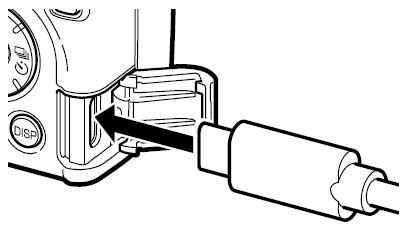
【Windows®】
1. カメラの電源をオフにします。
2. カメラの端子カバーを開き、USB端子にUSBケーブルを接続します。
3. USB ケーブルをパソコンのUSB ポートに接続します。
カメラの電源がオンになり、再生モードになります。
カメラはデバイス( RICOH GR )としてパソコンに認識されます。
4. 画像をパソコンにコピーします。
5. 保存が終了したら、カメラとパソコンの接続を解除します。
6. USB ケーブルを取り外します。
※パソコンからカメラ内のファイル削除はできません。(コピーのみ可。移動も不可)
【Mac】「イメージキャプチャ」を使用します。
1.カメラの電源をオフにします。
2.カメラの端子カバーを開き、USB端子にUSBケーブルI-USB198を接続します。
3.USB ケーブルを Mac のUSB ポートに接続します。
4.Macで「イメージキャプチャ」を起動します。
5.「イメージキャプチャ」で、デバイス RICOH GR が表示されます。
6.「すべてを読み込む」または「取り込みたい画像」を選択して画像を Mac に取り込みます。
7.保存が終了したら、カメラの電源をオフします。(電源オフしてもステータスランプは点灯のまま)
8.USB ケーブルI-USB198を取り外します。
※注意
・画像の取り込み中は、USB ケーブルI-USB198を抜かないでください。
・バッテリーの残量が少ないときは、パソコンに認識されるまでに時間がかかることがあります。
・USB端子にUSBケーブルI-USB198を接続する際と、ケーブルを端子から外す際には、左右に揺らしたりせず必ず真っすぐに抜き差ししてください。
左右に揺らす事がカメラ側端子部のガタツキや接触不を招く要因となる場合があります。 - GR IIIのリングキャップ、レンズアダプター、充電式バッテリー、充電器は共用できますか
- 回答
リングキャップ、レンズアダプター、充電式バッテリー、充電器は共用できません。GR Ⅳ専用アクセサリーをお使いください。GR Ⅳの専用アクセサリーについてはこちらをご覧ください。
基本仕様・機能
- 最初に行う事を教えてください
- 回答
下記をご参照ください
- ・同梱のスタートガイドに沿って、同梱品の確認を行います
- ・スタートガイドに沿って使用上の注意をご確認いただき、充電式バッテリーDB-120のセットと、市販のmicroSDメモリーカードのセットを行います
※microSDカードが無くてもカメラ内蔵メモリ(容量約53GB)で画像の記録は可能ですのでご安心ください。 - ・スタートガイド記載の方法でリチウムイオンバッテリーDB-120の充電を行います
- ・電源をONにして初回起動時の初期設定を行います
- ・市販のmicroSDメモリーカードをセットした場合は、撮影前に必ずGR IVでフォーマットします
- ・撮影テスト(シャッターボタンを押す)を行い、正常に記録されている事をご確認ください
- ・スタートガイドの表紙にある2次元バーコードまたはURLからweb接続し、より詳しい記載があるGR IV使用説明書もご確認ください
- ・スタートガイドまたは使用説明書に沿って設定を行い、GR IVで撮影をお楽しみください
また、GR IVの適切なサポートやサービスを提供するためにお客様登録をお願いしております。
ご登録いただいた方には、E メール(ファームウェアなどのサポート情報)の配信を行っておりますのでご検討ください。
https://www.ricoh-imaging.co.jp/japan/support/ - 同梱品には何が含まれますか?
- 回答
同梱品には以下の物が含まれます
・カメラ本体
・ハンドストラップ O-ST198
・USBケーブル I-USB198 (Type C⇔Type C)
・充電式バッテリー DB-120
・ホットシューカバー (カメラ装着)O-HC198
・リングキャップ :GN-3 (BK) (カメラ装着)
・スタートガイド - 別売り品にはどんなものがありますか?
- 回答
別売りのアクセサリーには以下のものが用意されています。
■電池
・充電式バッテリー DB-120
■充電器
・バッテリー充電器 BJ-12
■ACアダプター
・ACアダプターキットK-AC166J(ACアダプター+ACケーブル)
■外部ファインダー
・外部ファインダー(GV-1)
・外部ミニファインダー(GV-2)
■外付けフラッシュ
・外部フラッシュ GF-2
■コンバージョンレンズ / レンズアダプター
・ワイドコンバージョンレンズ(GW-4)
・レンズアダプター(GA-3)
■ケース
・ソフトケース(GC-12)
・ソフトケース(GC-11)
■メタルホットシューカバー
・GK-2 発売日:2025年12月(予定)
■ストラップ
・ネックストラップGS-3(GRロゴ)
・ネックストラップST-2(RICOHロゴ)
・ハンドストラップGS-2(GRロゴ)
・フィンガーストラップGS-4(GRロゴ) 発売日:2025年10月
■USBケーブル
・USBケーブル I-USB198 (Type C to Type C)
■リングキャップ
・GN-3(BK)
・GN-3(DG)
※写真などはこちらをご覧ください。 - GR IIIのリングキャップ、レンズアダプター、充電式バッテリー、充電器は共用できますか
- 回答
リングキャップ、レンズアダプター、充電式バッテリー、充電器は共用できません。GR Ⅳ専用アクセサリーをお使いください。GR Ⅳの専用アクセサリーについてはこちらをご覧ください。 - 購入時に同梱品以外にどんなものが必要になりますか?
- 回答
必要なものはありません。GR IV には内蔵メモリーとして約53GBの保存領域があります。
より多くの画像を保存したい場合は撮影されるコマ数に合わせた容量のメモリーカードをご用意ください。 - ボディの外装部品の材質は何ですか?
- 回答
マグネシウム合金です。 - 光学ファインダーはありますか?
- 回答
光学ファインダーは内蔵していません。
別売りの外部ファインダー(GV-1) /(GV-2)をご利用になれます。 - ズーム機能はありますか?
- 回答
光学ズーム機能 / デジタルズーム機能共にありません。
画角を設定できる「クロップ」機能があります。
GR IV の通常28mm相当画角から、35mm相当画角または50mm相当画角に設定可能です。
※35mm判換算での数値です - クロップ機能について詳しく教えてください。
- 回答
イメージセンサーの中央部を使用して撮影を行う機能です。
通常撮影範囲から外側部分が切り取られ、撮影範囲が狭くなる分、画角も狭くなり、焦点距離が長くなったような撮影ができます。単焦点レンズでありながらテーマに応じて画角が使い分けられ、表現領域も拡大します。
・メニュー静止画設定の、4:記録設定の「クロップ」で設定が可能です。
「35mm」または「50mm」に設定すると、画角が通常の28mmから35mm相当または50mm相当になり、画面の表示も変更されます。※35mm判換算での数値です
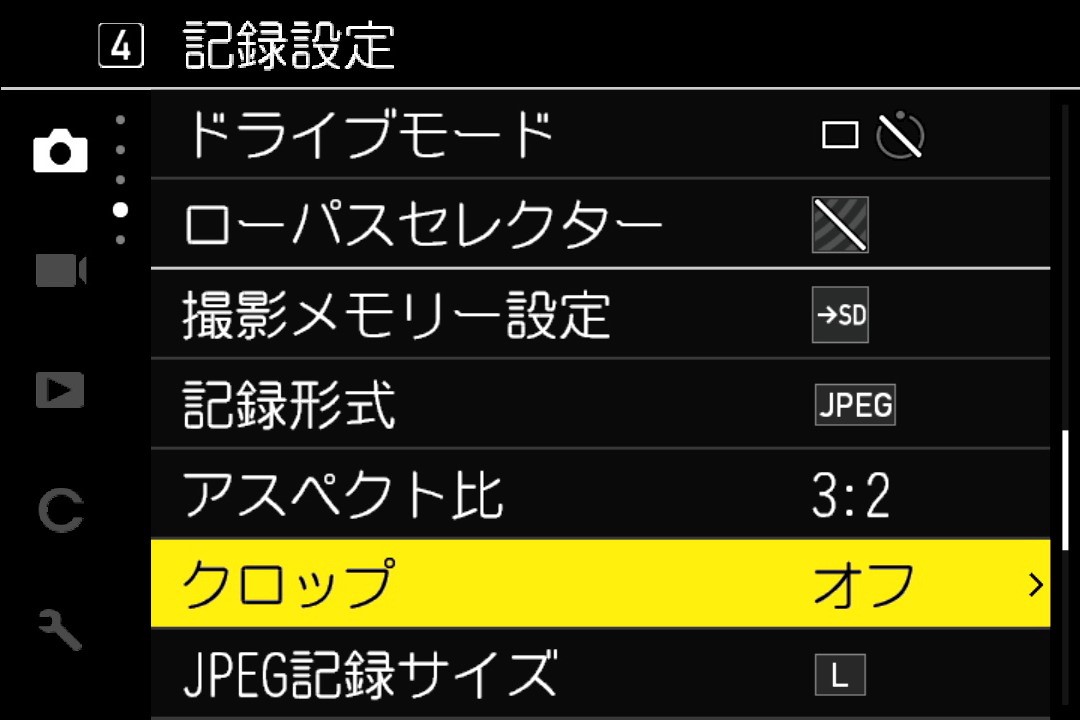
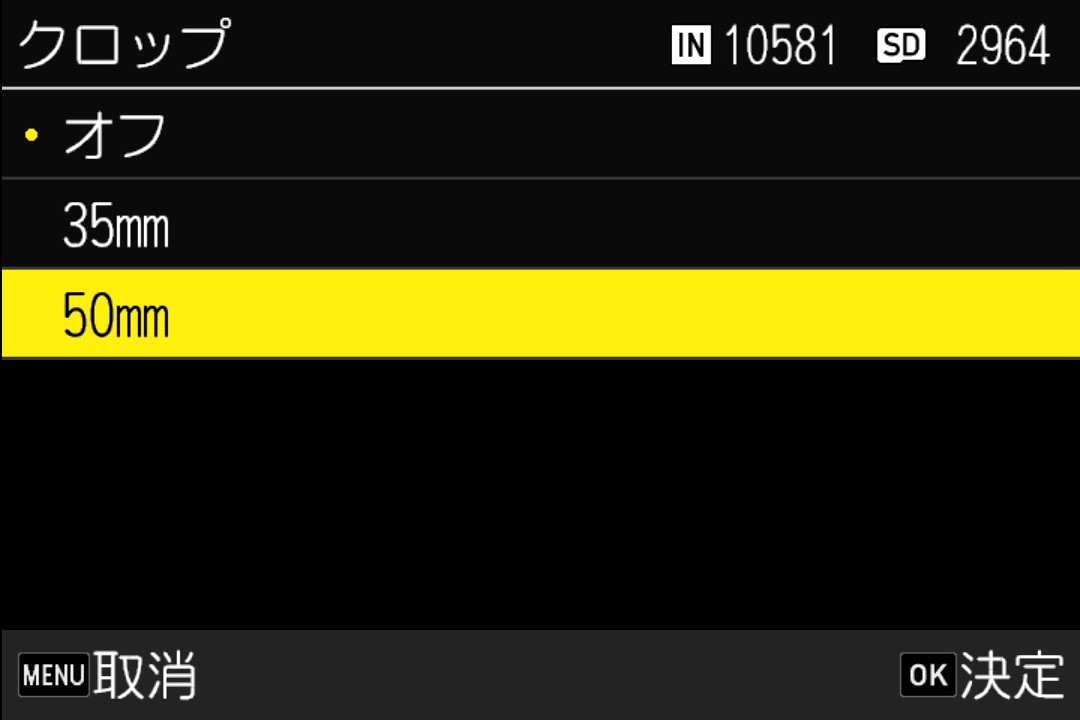
・[クロップ]を設定したときは「JPEG記録サイズ」に制限があります。
※35mm判換算での数値ですクロップオフ(28mm) JPEG記録サイズに従う 35mm 「L」設定時:「M」で記録
「M」「S」「XS」の場合はJPEG記録サイズに従う50mm 「L」「M」設定時:「S」で記録
「S」「XS」の場合はJPEG記録サイズに従う
・メニューカスタマイズ設定の、2:操作カスタマイズにある「Fnボタン設定」で「クロップ」を選択して設定すると、Fnボタンの操作だけで画角が切り替えられます。
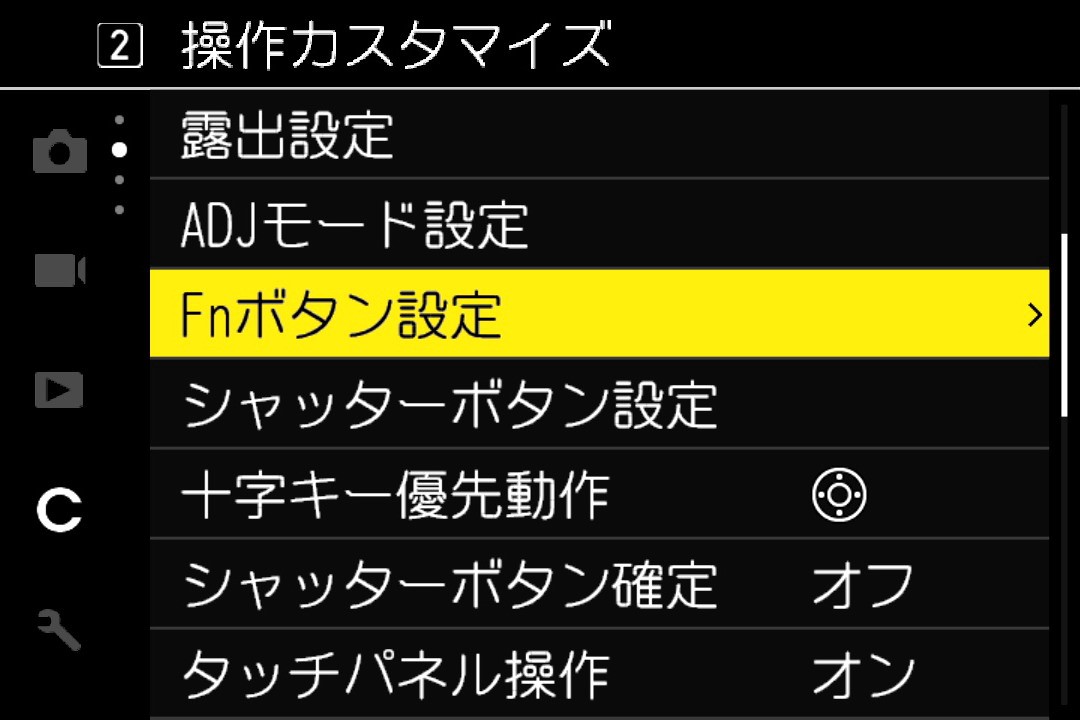
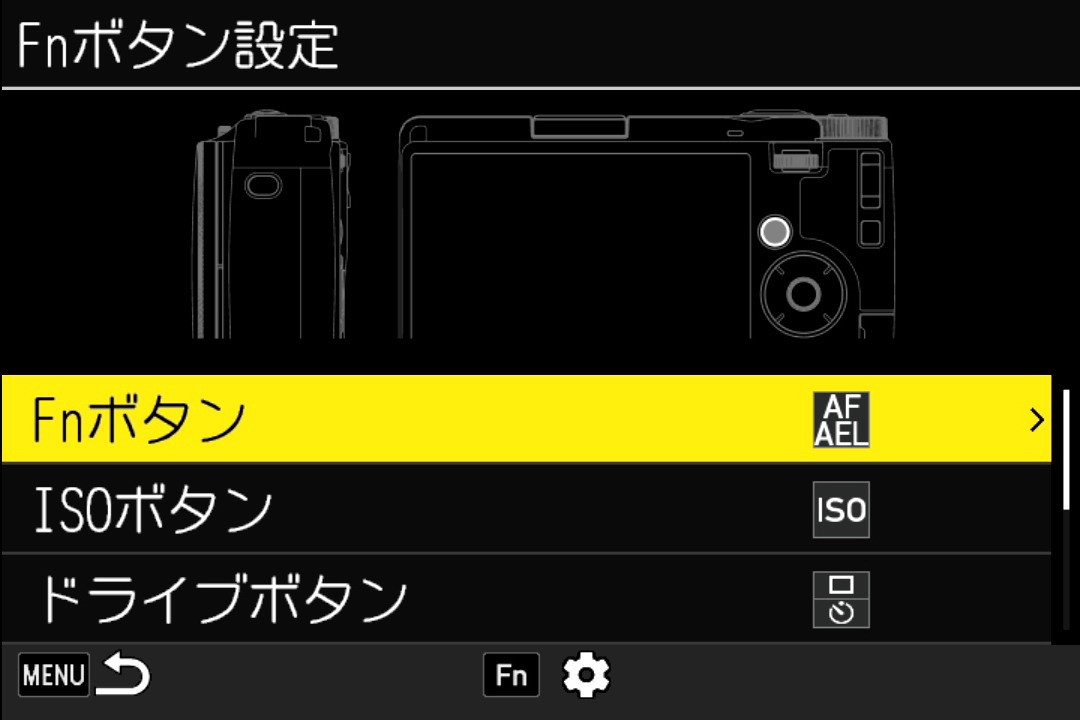
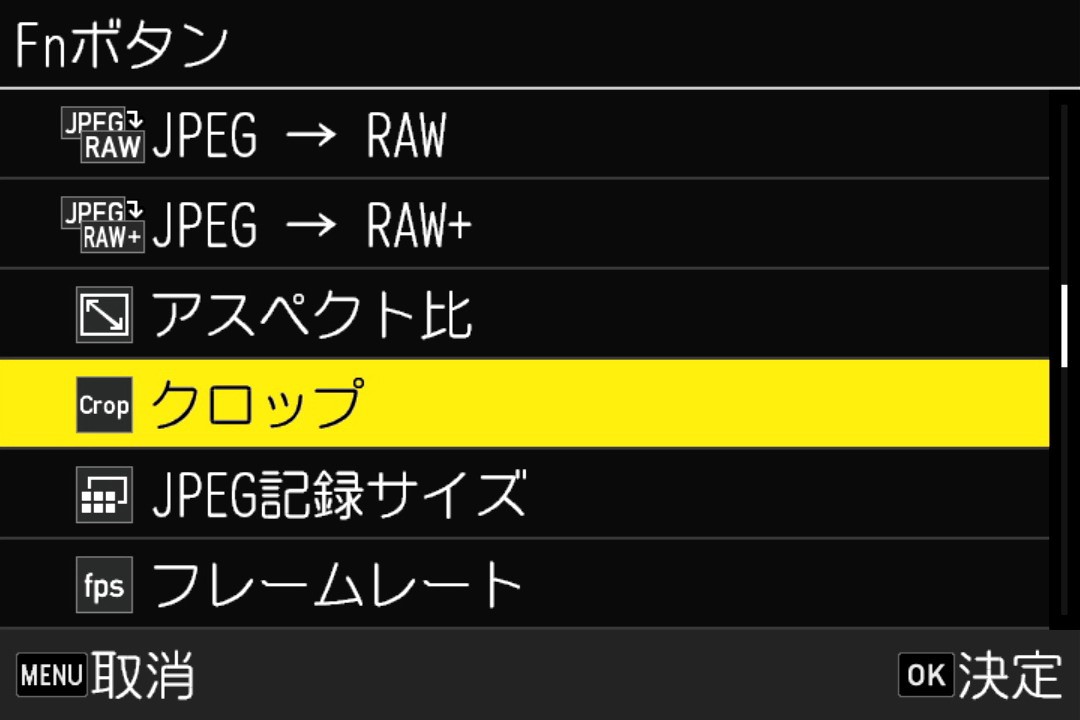
- クロップ機能を設定した場合の画角と、GR IV にワイドコンバージョンレンズを装着した場合の画角を教えてください
- 回答
■GR IV 単体の場合
・クロップ無し:75.2°
・35㎜クロップ:63.3°
・50㎜クロップ:46.7°
■GR IV + ワイドコンバージョンレンズ(GW-4)
・クロップ無し:91.5°
・35㎜クロップ:78.8°(35mm判換算26㎜)
・50㎜クロップ:59.8°(35mm判換算38㎜)
※全て対角線画角の数値です
※ワイドコンバージョンレンズ(GW-4)ご使用時はレンズアダプター(GA-3)の装着が必要です - 手ぶれを軽減する機能はありますか?
- 回答
撮像素子シフト方式「Shake Reduction」の5軸6段の手ぶれ補正機能を内蔵しています。
・メニュー静止画設定の、6:撮影補助メニューにある「Shake Reduction」でオン、オフを設定できます。
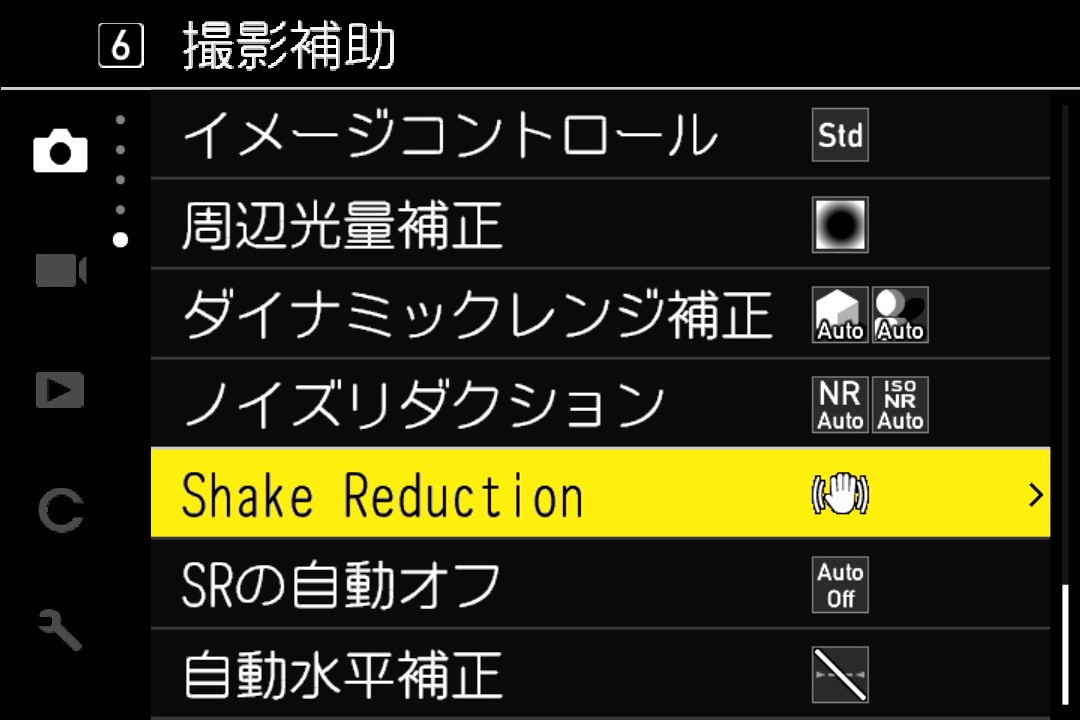
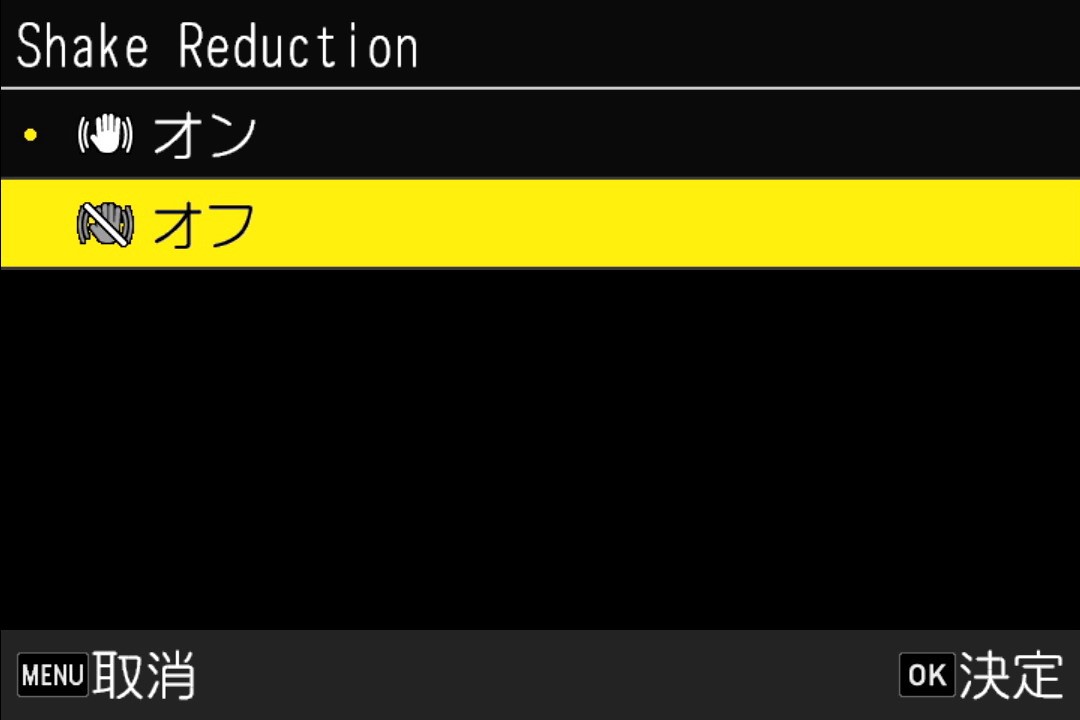
・ドライブモードのセルフタイマーを2秒または10秒に設定しているときは、Shake Reduction機能は自動的にオフになります。
セルフタイマー使用時でShake Reduction機能をオンのままにする場合は、メニュー静止画設定の、6:撮影補助メニューにある「SRの自動オフ」項目で、「自動オフしない」に設定します。
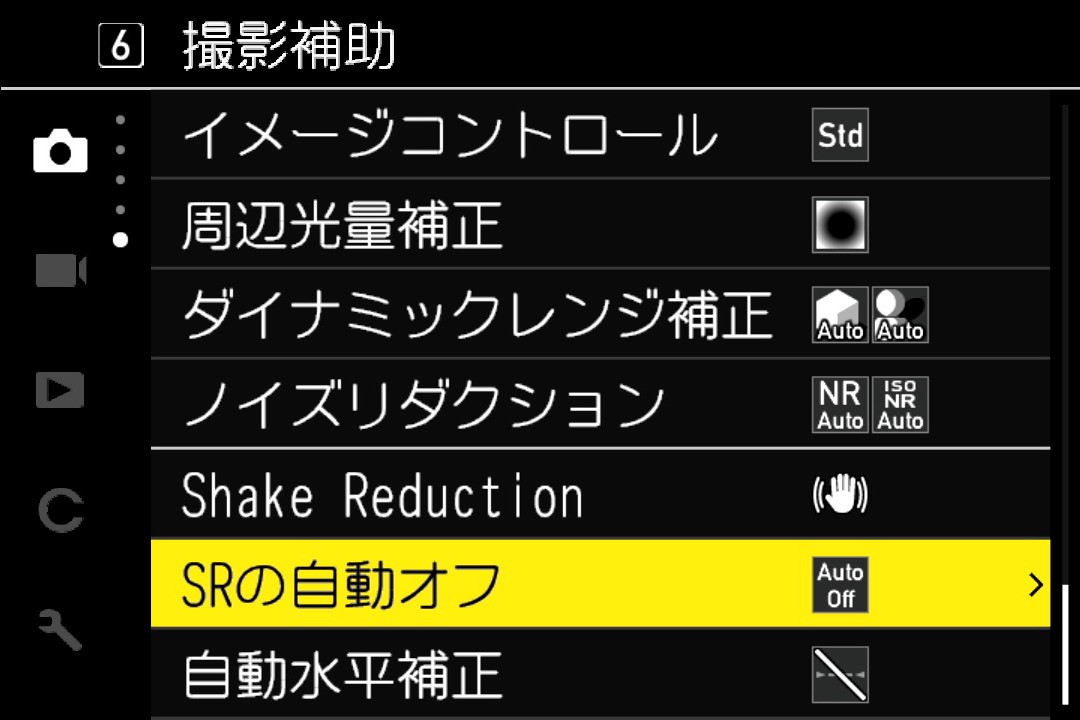
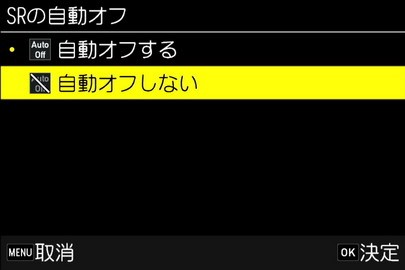
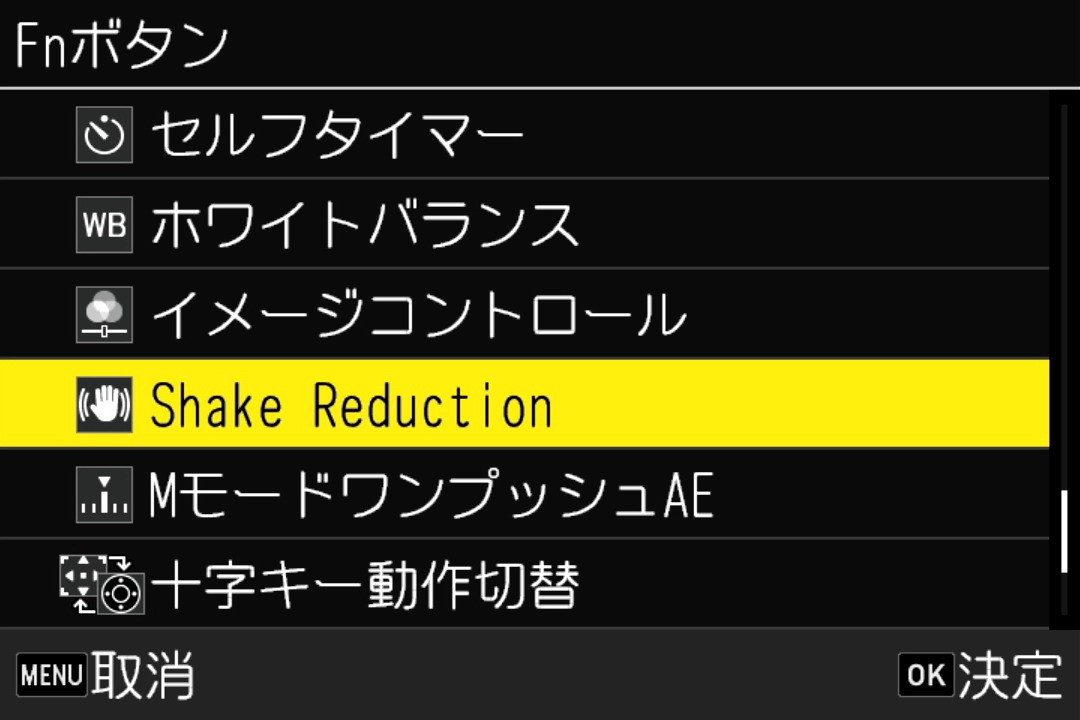
・Shake Reduction のオン/オフ切り替え機能は、Fnボタンへカスタマイズ設定 (静止画モード時)が出来ます。
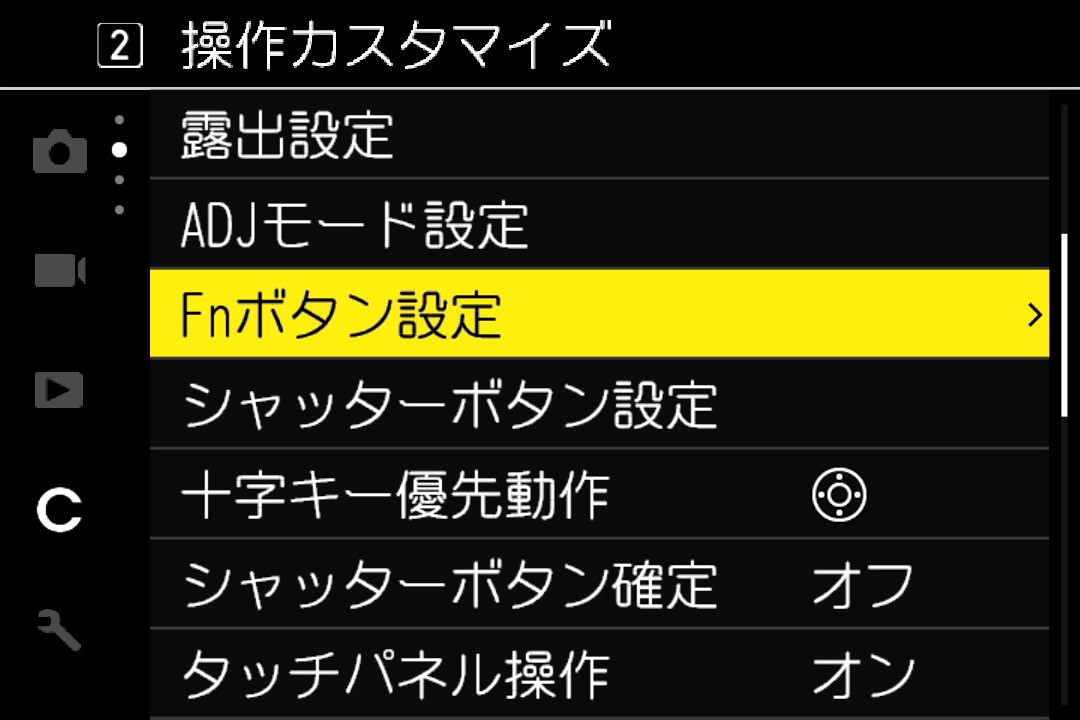
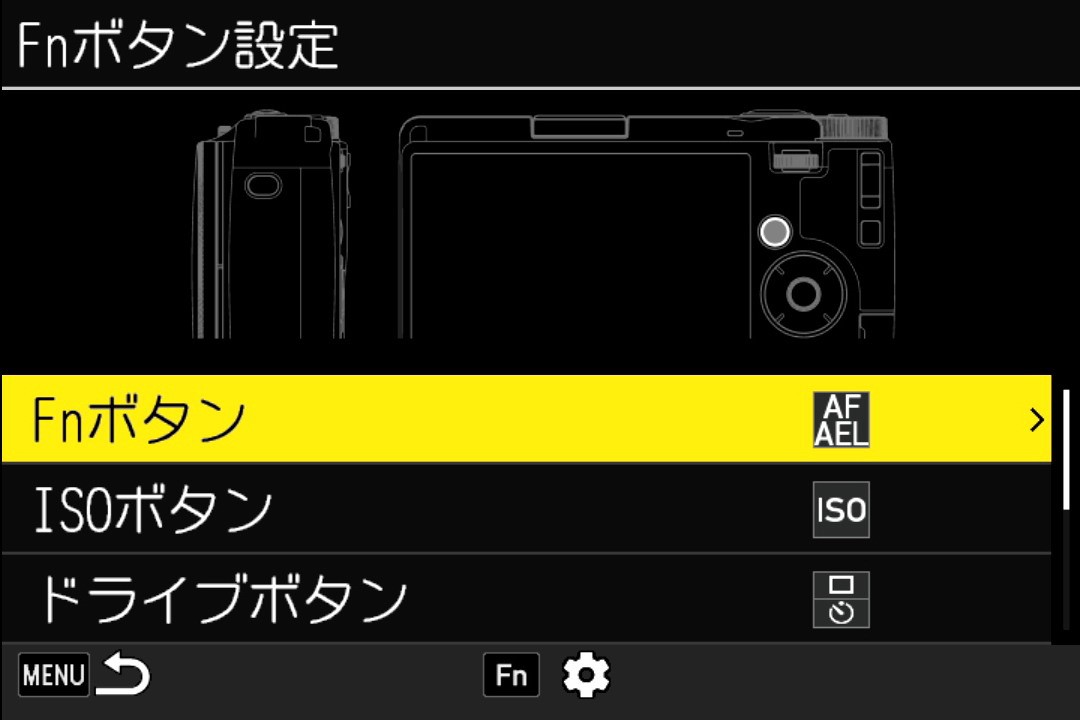
メニューカスタマイズ設定の、2:操作カスタマイズにある「Fnボタン設定」に「Shake Reduction」を設定すると、Fnボタンの操作だけでShake Reductionのオン/オフが切り替えられます。
- 画像の記録形式・仕様を教えてください。
- 回答
静止画および動画の各記録形式は以下の通りです。
【静止画】
記録形式 「JPEG」:Exif 2.3準拠、(DCF2.0準拠)
「RAW」:DNG形式 (14bit)
「RAW」+「JPEG」:RAW画像とJPEG画像を同時に記録アスペクト比 「3:2」 「4:3」 「1:1」 「16:9」 クロップ 「オフ」 「35mm」 「50mm」 JPEG記録サイズ 「L」 「M」 「S」 「XS」 色空間 「sRGB」 「AdobeRGB」
・アスペクト比が「4:3」「1:1」のときは画像モニターの左右、「16:9」のときは画像モニターの上下が黒く表示されます。記録サイズ 3:2 L(26M:6192 × 4128) M(16M:4944 × 3296) S(8.2M:3504 × 2336) XS(2.5M:1920 × 1280) 4:3 L(23M:5504 × 4128) M(15M:4400 × 3296) S(7.3M:3120 × 2336) XS(2.8M:1920 × 1440) 1:1 L(17M:4128 × 4128) M(11M:3296 × 3296) S(5.5M:2336 × 2336) XS(1.6M:1280 × 1280) 16:9 L(22M:6192 × 3480) M(14M:4944 × 2784) S(6.9M:3504 × 1968) XS(2.1M:1920 × 1080)
【動画】
ファイル形式 MPEG4 AVC / H.264(MOV) 記録サイズ Full HD(1920 X 1080 / 60p / 30p / 24p) 音声記録 内蔵ステレオマイク 記録時間 最大4GB または最長約25分、内部温度上昇時は自動終了します。
- 使用温度範囲を教えてください。
- 回答
使用温度範囲は、0℃~40℃です。
周囲の温度や直射日光が当たる等の使用状況によってはカメラの温度が高くなることがありますが、安全性を考慮して一定の温度を超えたら自動的にシャットダウンする機能が備わっておりますので安心してお使いください。 - マクロ接写時の最大撮影倍率を教えてください
- 回答
カメラ単体で0.35倍です。
ワイドコンバージョンレンズ(GW-4)装着時は0.48倍です。
※上段:通常撮影状態撮影距離(レンズ先端から) 倍率 GR IV 単体の場合 10cm~∞
6cm~15cm0.21
0.35GR IV + ワイドコンバージョンレンズ(GW-4)
+ レンズアダプター(GA-3)3.4cm
1.5cm0.28
0.48
下段:マクロモード
※撮影距離のコンバージョンレンズ装着の場合の数値は、コンバージョンレンズ先端からの距離です。
電源 / バッテリー関係
- 使用できる電池 (バッテリー) の種類を教えてください。
- 回答
使用できる電池 (バッテリー) は充電式バッテリー DB-120になります。
GR IIIシリーズのDB-110、GR / GR II / GR DIGITALシリーズなどでご使用のDB-65や乾電池はご利用できません。 - 電池使用時の撮影可能時間 (枚数) を教えてください?
- 回答
DB-120 (フル充電)の使用時間の目安は以下のとおりです。
撮影可能枚数はCIPA規格に準じた測定条件による目安であり、使用条件により変わります。静止画撮影枚数*1 約250枚 再生時間 約240分
(CIPA規格抜粋:画像モニターON、23℃) - 充電式バッテリーDB-120の充電方法を教えてください。
- 回答
DB-120をカメラ内に入れたまま充電する方法と、別売りのバッテリー充電器(BJ-12)を利用する方法があります。
■バッテリー充電器を使用する
・別売りのバッテリー充電器(BJ-12)をご用意いただき、カメラからバッテリーを外してバッテリー単体で充電器に装着して充電します。
※充電方法は、バッテリー充電器の使用説明書を参照してください。
■AC アダプターを使用する ( DB-120をカメラ内に入れたまま充電する方法です)
・市販のUSB Power Delivery 対応AC アダプターに同梱のUSB ケーブル(I-USB198)を接続して充電します。
・別売りのAC アダプターキット(K-AC166J)を使用して充電します。
■パソコンを使用して充電する(DB-120をカメラ内に入れたまま充電する方法です)
・同梱のUSB ケーブル(I-USB198)と、USB Type-C ポートを搭載したパソコンで充電します。
- ※バッテリーが空の場合、充電にかかる時間は約2.5時間が充電完了の目安です(25℃の場合)
- ※この充電時間は目安です。使用条件等により変わります。
- ※充電時間はバッテリーの残量によって異なります。
- ※カメラ内で長期間放置され過放電になった電池は、PC以外の機器での充電が必要です。
- ※USBケーブルでカメラとパソコンを接続したときはカメラが再生モードで起動しますので、パソコンへ接続後にカメラの電源をオフにして充電を開始してください。
カメラのステータスランプが点灯し、充電が始まります。
ステータスランプが消灯したら充電は終了です。
- ACアダプターは使えますか?
- 回答
使用できます。
ACアダプターキット(ACケーブルとACアダプターのキット)K-AC166Jをご利用ください。 - バッテリーを取り出した時、設定された日時はどのくらい保持しますか?
- 回答
充電済みバッテリーを24時間以上セットしてからバッテリーを取り出した場合で、約2日間が保持の目安です。 - 充電式バッテリーDB-120について教えて下さい。
- 回答
このバッテリーはリチウムイオンタイプです。
リチウムイオン電池(バッテリー)は、一般的な特性として、充電するとわずかに膨らみ、放電するとある程度元に戻ります。
また、正しく使用していても使用や充放電を重ねることで、放電時の厚みも少しずつ増していきますが、このような変化は当社基準の範囲内であれば異常ではありません。
一方で、落下や強い衝撃などによりバッテリー内部が傷むと、安全上問題となるおそれがあります。電池を落とす、強い力を加える、変形させるなどは避けてください。
表面の一部がやわらかく、押すと液体や空気が入っているように感じられる場合は、内部で異常が起きている可能性があります。
なお、バッテリー表面にシールやテープなどを貼ると、通常の膨らみの範囲内でも、カメラへの挿入や取り出しがしづらくなる場合があります。
バッテリー表面には、シールやテープなどを貼り付けないでください。
次のような場合は、使用を中止して、当社のお客様相談窓口へご相談ください。
・ご購入直後にもかかわらず膨らみが大きくなった場合
・カメラから取り出しにくい、または取り出せない場合
・カメラに入りにくい、または挿入できない場合
・膨らみがあり、表面の一部がやわらかく、押したときに液体や空気が入っているように感じられる場合
・外観の変形が大きく、異常が気になる場合
異常かどうか判断しにくい場合や、ご不安な点がある場合も、無理に使用を続けず、当社のお客様相談窓口へご相談ください。 - バッテリーの保管方法について教えて下さい。
- 回答
使用しないときは必ずバッテリーをカメラや充電器から取り外してください。取り付けたままにしておくと、電源が切れていても微少電流が流れていますので、過放電になり使用できなくなるおそれがあります。なお、カメラからバッテリーを取り出して2日間経過すると、設定した日付・時刻がリセットされますので、ご使用の際には、再度設定してください。
メモリーカード関連
- 使用できるメモリーカードはどのタイプですか?
- 回答
大きさと形状は、microSDカードになります。
microSDメモリーカード、microSDHCメモリーカード、microSDXCメモリーカードが使用できます。
microSDHC、microSDXCメモリーカードのUHS-1規格に対応しております。
UHS-I規格の最大転送速度は104MB/sです。
■以下のメモリーカードで動作確認しています。
KIOXIA(東芝)製、サンディスク製
・microSDHC メモリーカード:32GBまで
・microSDXC メモリーカード:1TBまで
※動画撮影時は、スピードクラスがClass6 以上の高速メモリーカードのご使用をお勧めします。
※カメラ本体には、約53GBのメモリー が内蔵されています。
2025年9月現在
※「動作確認」とは弊社が動作の確認を行い、お客様への便宜を図っているもので弊社がお客様に保証をするものではありません。 - microSDメモリーカードを使う上で最初に行うことはありますか?
- 回答
新しいメモリーカードやパソコンなど他の機器で使用したメモリーカードを使用する場合は、カード内のデータをPC等へ保存した後に、カメラで必ずフォーマットを行ってからご使用ください。
※フォーマットするとカード内のすべてのデータが消去されますのでご注意ください。 - UHSスピードクラスに対応していますか?
- 回答
UHS-1(microSDHC、microSDXCメモリーカード)規格に対応しております。
UHS-I規格の最大転送速度は104MB/sです。 - microSDカードでUHS-2は使えますか。
- 回答
使用できません。UHS-1のカードをご使用ください。
撮影機能関連
- イメージコントロール機能について教えてください。
- 回答
彩度やコントラストなどを変更した画像が撮影できます。色調などを変更して、特徴的な画像を撮影します。
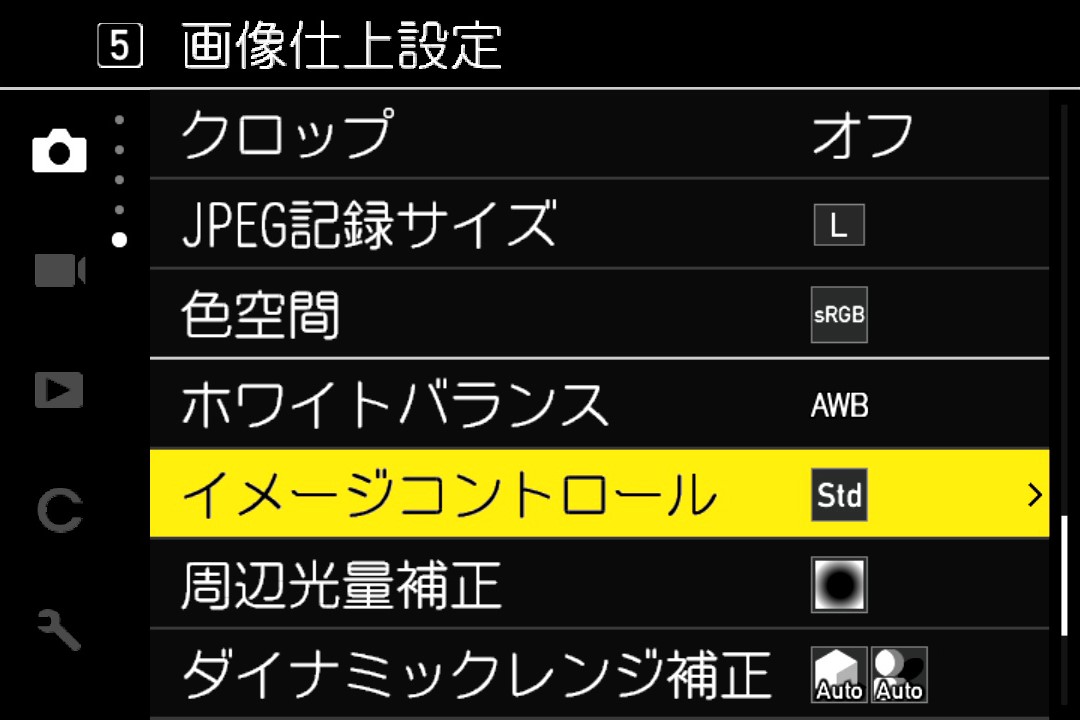
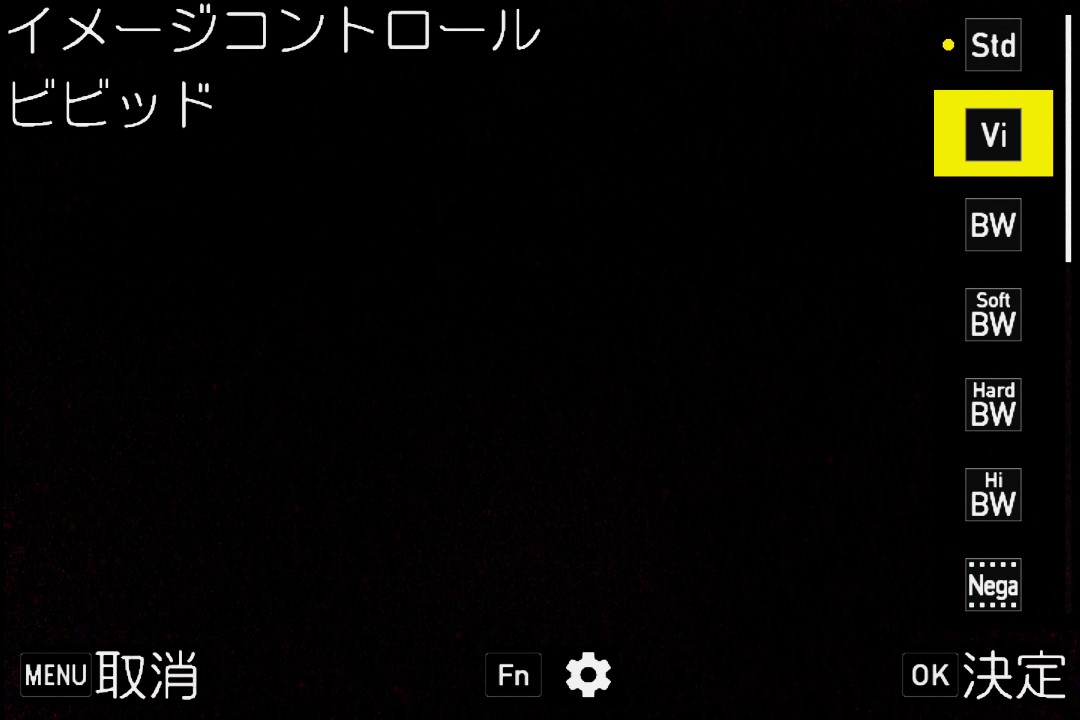
スタンダード 通常の画質です。 ビビッド メリハリのある色鮮やかな仕上がりで撮影します。 モノトーン 白黒で撮影します。 ソフトモノトーン やわらかい印象の白黒画像を撮影します。 ハードモノトーン 硬い印象の白黒画像を撮影します。 ハイコントラスト白黒 コントラストを強調した白黒画像を撮影します。超高感度フィルムを使用したり増感現像したようなざらついた印象の画像を撮影します。 ネガフィルム調 ネガフィルムで撮影したような画像を撮影します。 ポジフィルム調 ポジフィルムで撮影したような彩度の高い画像を撮影します。 シネマ調
(イエロー)黄色がかったシネマ風の画像を撮影します。 シネマ調
(グリーン)シャドー側が緑色がかったシネマ風の画像を撮影します。 クロスプロセス 色合いやコントラストを変化させて、フィルムのクロス現像をしたような画像を撮影します。 ブリーチバイパス 彩度を低くし、コントラストを高めにした画像を撮影します。 レトロ 古い写真のような画像を撮影します。 HDR調 細かなコントラストを強調して絵画的な印象に仕上げます。 カスタム1
カスタム2
カスタム3パラメーターを変更した設定を、3 種類登録できます。 - ※動画 モードでは、ソフトモノトーンとHDR調は選択できません。
- ※RAW画像データには、イメージコントロールは反映されません。
メニュー再生設定の、3:画像編集メニューで「RAW現像」を実行したときに設定できます。
カスタマイズ設定の、2:操作カスタマイズで、「ADJモード設定」「Fnボタン設定」に登録ができます。
- 「ダイレクトキー」で設定できる機能を教えてください。
- 回答
撮影モードでダイレクトキーの各ボタンを押すと、以下の機能がすぐに実行できます。
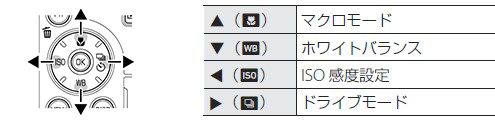
※上記の機能は、MENUを押して撮影設定メニューから設定することもできます。
※ISO感度設定・ドライブモード・ホワイトバランスの機能は、各ボタンに登録されている機能をカスタマイズする事が出来ます。
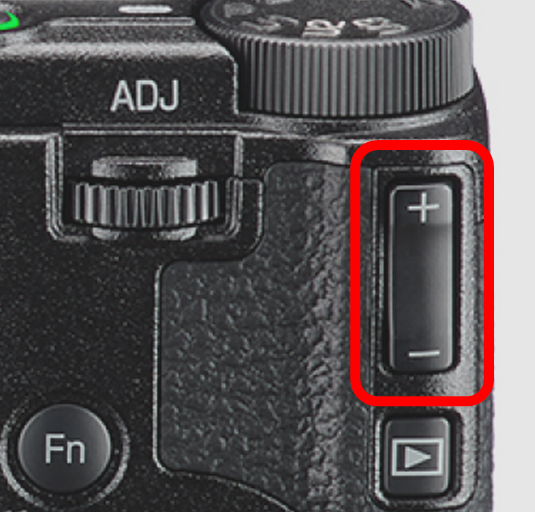
メニューのカスタマイズ設定、2:操作カスタマイズにある「Fnボタン設定」の項目の「ISO/左ボタン」「ドライブ/右ボタン」「ホワイトバランス/下ボタン」で、各ボタンに登録されている機能を任意の機能に変更することが可能です。 - 露出補正のやり方を教えてください。
- 回答
下図の赤線枠で示した「露出補正ボタン」を使って、露出のプラス補正やマイナス補正を行います。
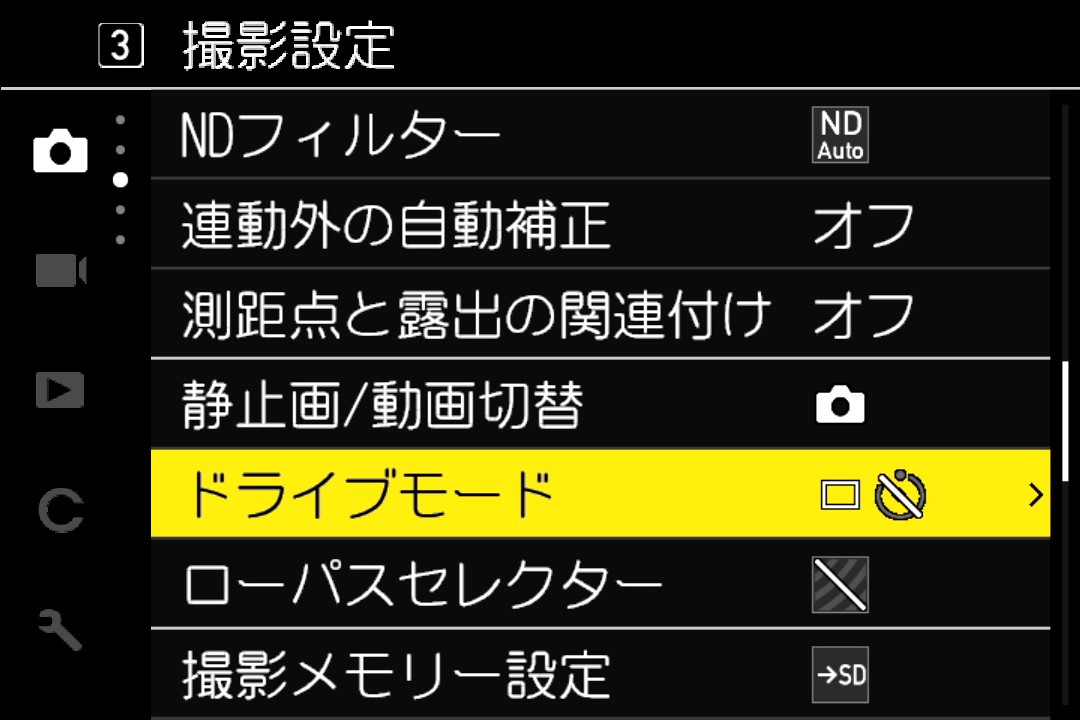
- ドライブモードの連続撮影について教えてください。
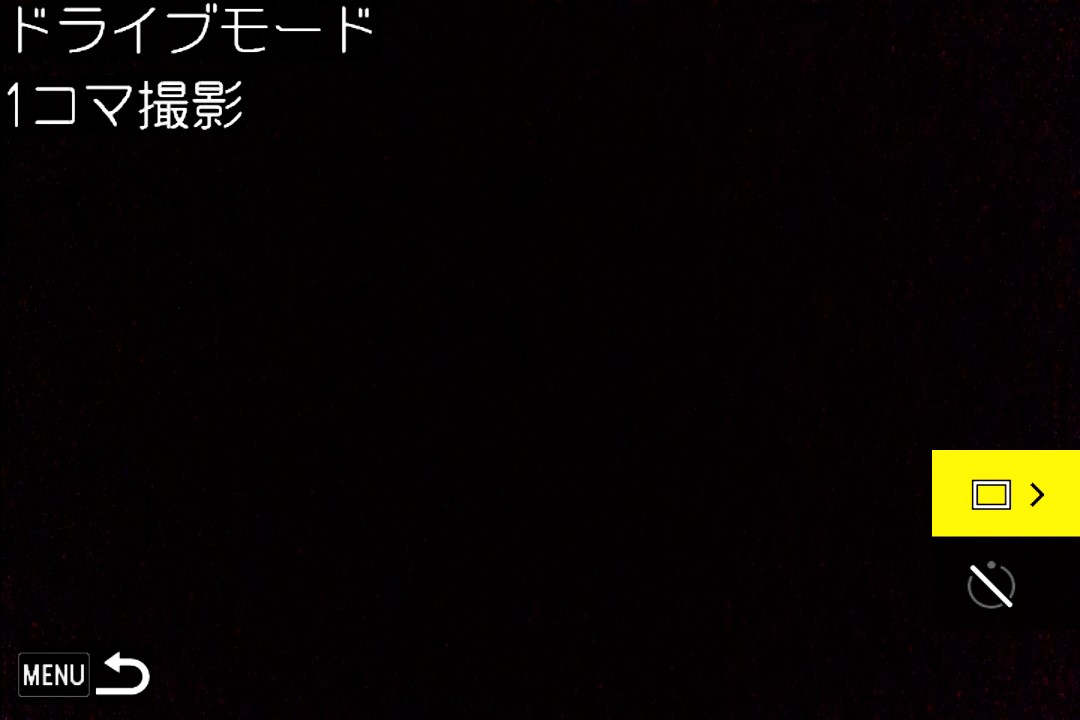
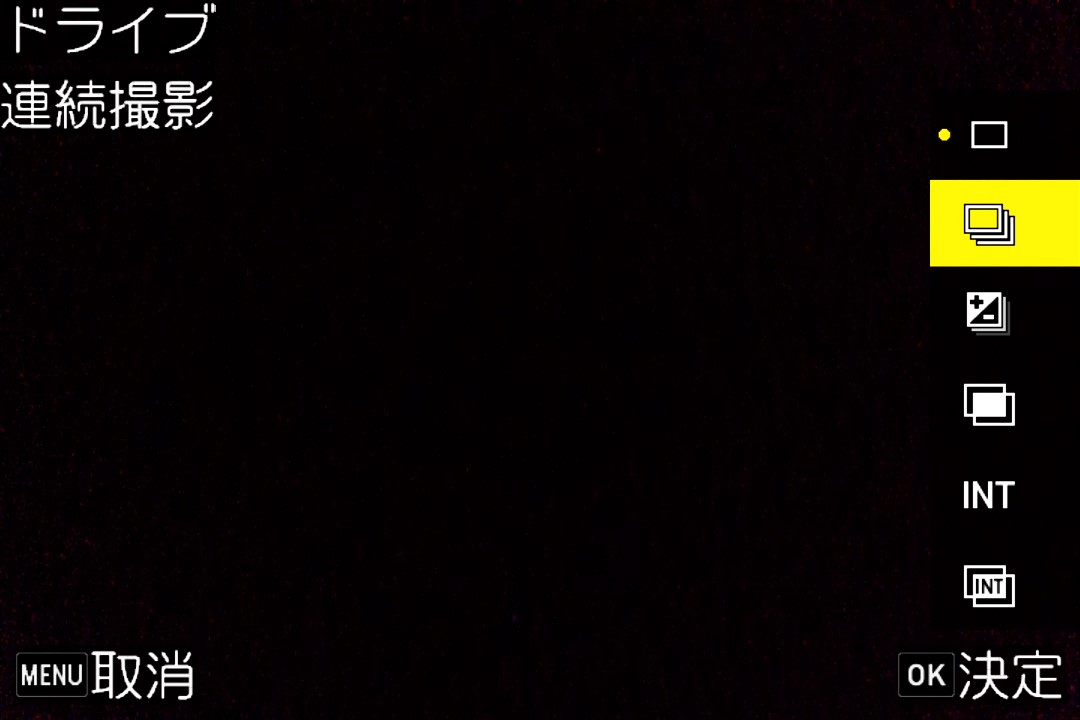
- 回答
シャッターボタンを押している間、連続して撮影します。
連続撮影の設定は、メニューの静止画設定で、3:撮影設定メニューにある「ドライブモード」または「ダイレクトキー」の「ドライブ/右ボタン」で行う事ができます。
- マクロ撮影について教えてください
- 回答
撮影モードで、ダイレクトキーの「マクロ/上ボタン」を押すとマクロモードになります。
レンズ先端から6~15cmの範囲で、AFでピントを合わせて撮影することができます。
※マクロモードのまま遠方に向けピント合わせした場合はピントが合いません。
遠方の被写体を撮影する場合はマクロモードを解除してください。
※マクロモードを解除するときは、もう一度「マクロ/上ボタン」を押してください。 - ダイナミックレンジ補正機能について教えてください
- 回答
ダイナミックレンジ補正機能にはハイライト補正とシャドー補正があります。
ハイライト補正は、画像の明るいハイライト部の諧調を広げて白飛びをしにくくします。
シャドー補正は、画像の暗くなっているシャドー部の階調を調整して、黒つぶれを抑える効果があります。
・メニュー静止画設定の、5:画像仕上設定にある「ダイナミックレンジ補正」を選びます。
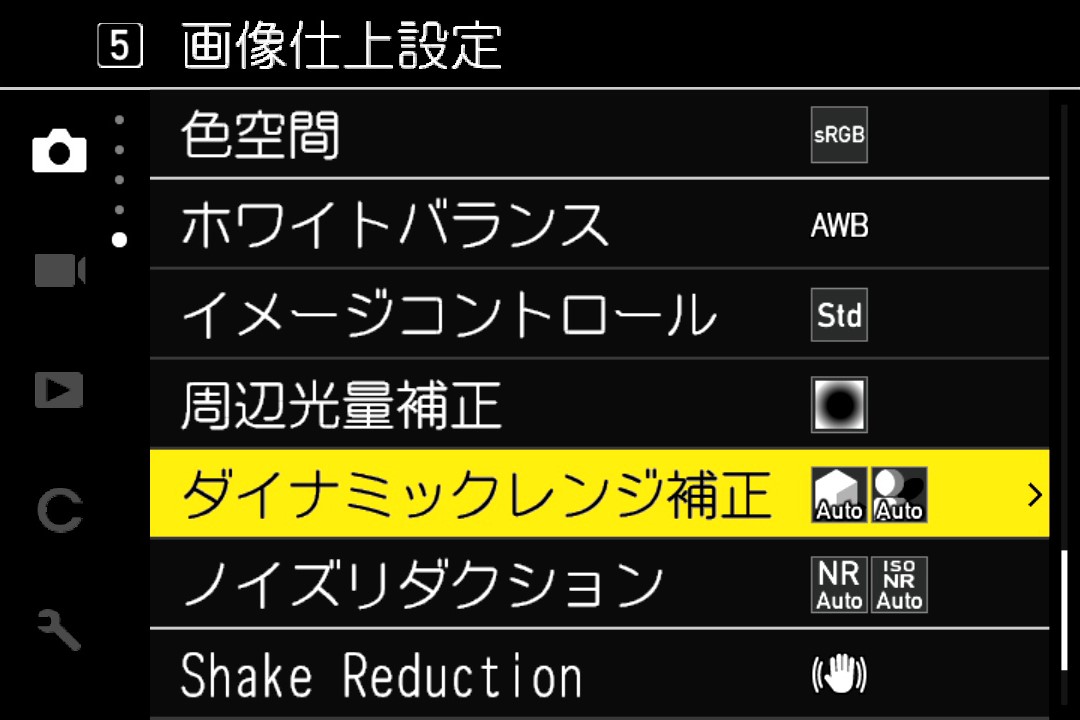
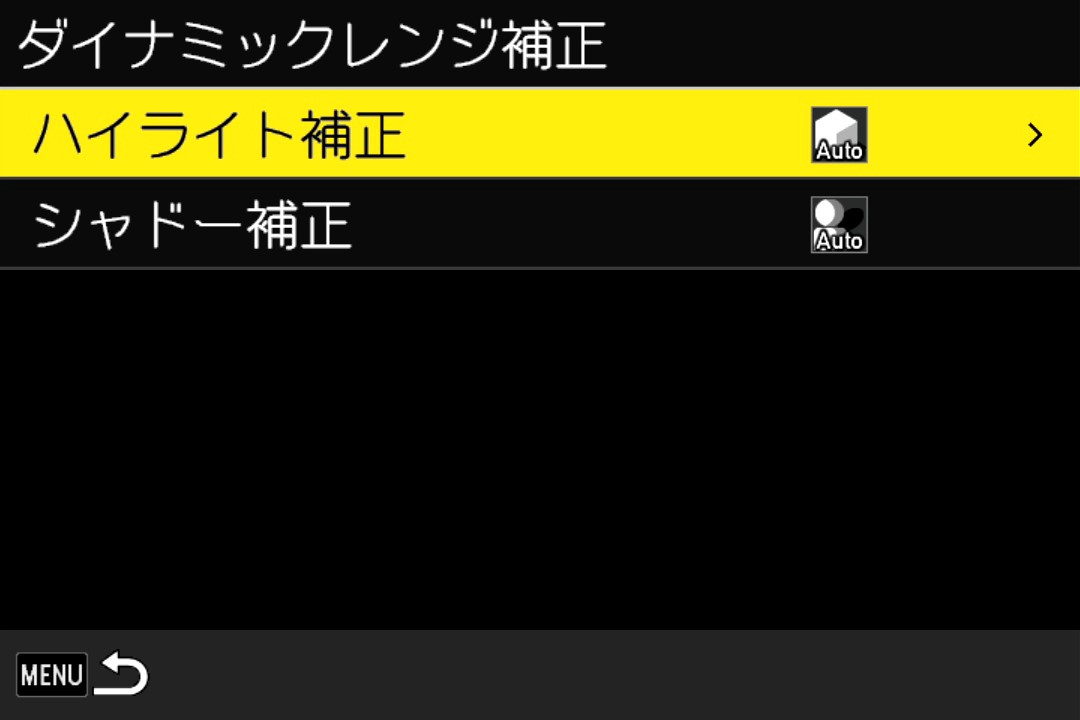
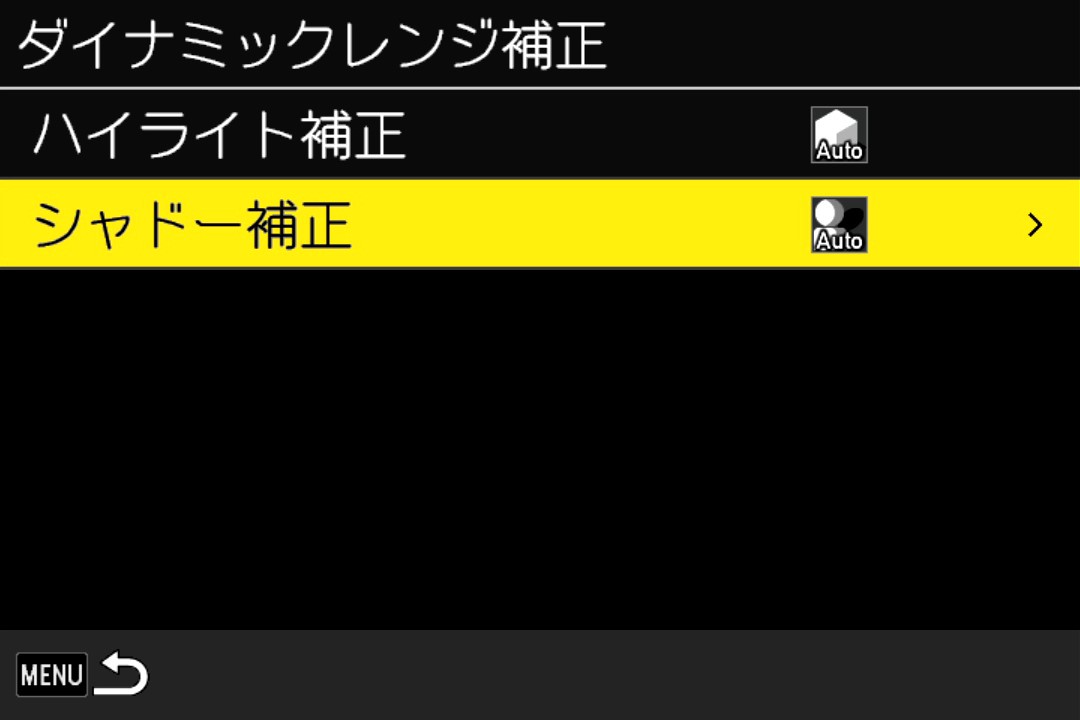
・ダイレクトキーの「ドライブ/右ボタン」を押して、「ハイライト補正」または「シャドー補正」を選択します。
・ハイライト補正はオート/オン/オフから選択します
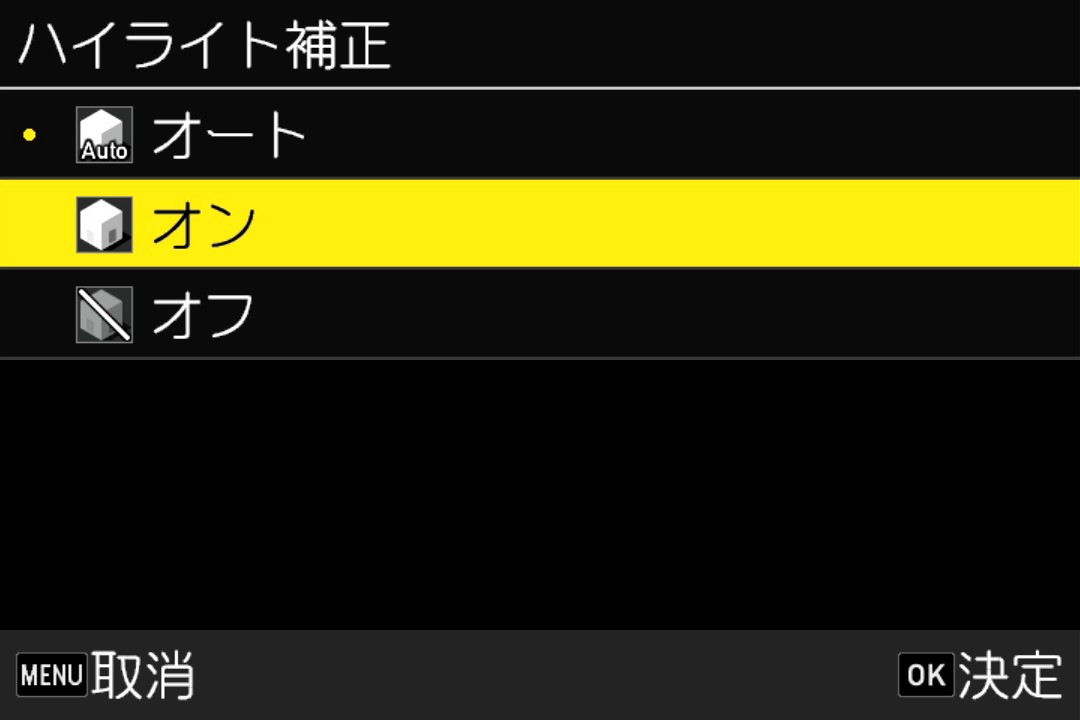
・シャドー補正は、オート/弱/中/強/オフから選択します。
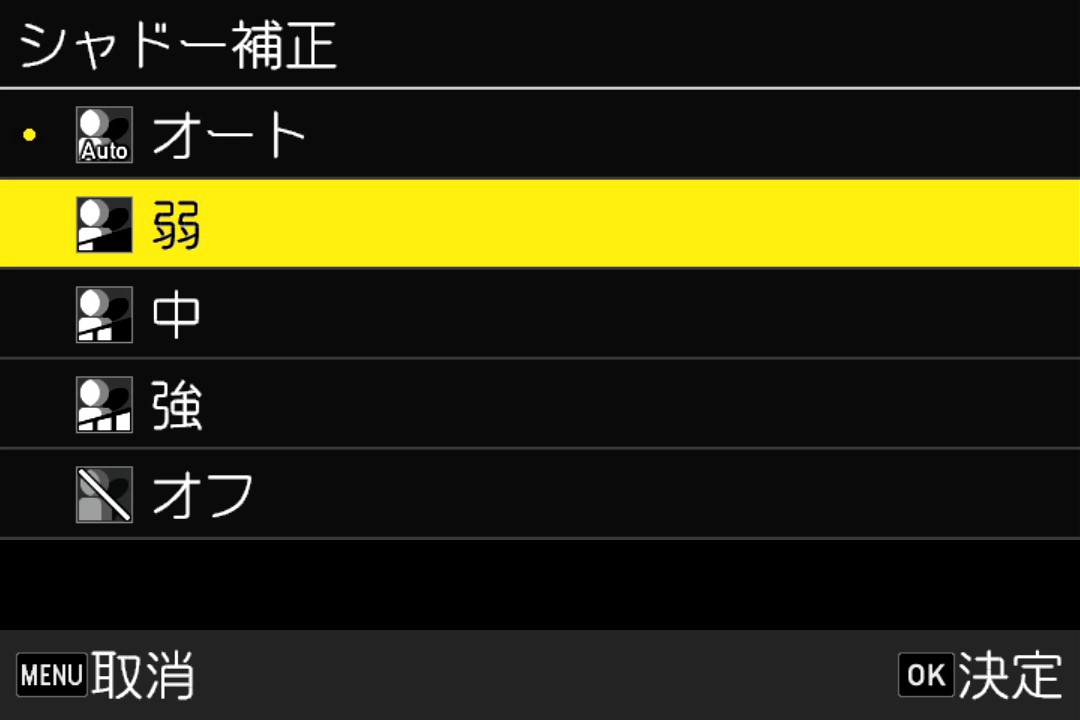
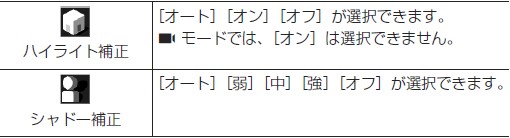
※シャドー補正を「強」に設定すると、画像のノイズが目立つ場合があります。 - プレビュー機能の設定方法について教えてください。
- 回答
撮影時の被写界深度が確認できる機能です。
・メニューカスタマイズ設定の、2:操作カスタマイズの項目で「Fnボタン設定」を選択し、「動画ボタン長押し」を「プレビュー」に変更して設定します。
・「動画/記録先メモリー切替ボタン」を押し続けると、設定した絞り値まで絞り羽根が作動して被写界深度が確認できます。
・「動画/記録先メモリー切替ボタン」から指を放すとプレビューの絞り込みは解除されます。
・プレビューの状態で、撮影や絞り値の変更はできません。
・フラッシュ使用時は、プレビューと絞り値の結果が異なることがあります。
・プレビューは被写界深度を確認する機能のため、AE(自動露出)が合わないことがあります。
・プレビュー中はノイズが多い荒れた画像になることがあります。
・ (動画撮影)モードでは使用できません。
- バルブ / タイム / バルブタイマー撮影機能について教えてください。
- 回答
MモードでISO感度を固定値で設定しているときは、シャッター速度で「B(バルブ)」「T(タイム)」「BT(バルブタイマー)」が選択できます。
シャッター速度 動作 B(バルブ) シャッターを押し続ける間に露光し、放すと露光が終了します。 T(タイム) シャッターを押すと露光が開始し、もう一度押すと露光が終了します。 BT(バルブタイマー) シャッターを押すと露光が開始し、設定した時間で露光が終了します。
露出補正ボタンで10秒~20分の範囲で露光時間を設定します。
・B と Tは「ドライブモード」が「1コマ撮影」「多重露出」のとき、また、BT は「1コマ撮影」「多重露出」「インターバル撮影」「インターバル合成」のときに使用できます。
・メニューカスタマイズ設定の、2:操作カスタマイズメニューにある「Fnボタン設定」に「MモードワンプッシュAE」を設定している場合、バルブ/タイム/バルブタイマー撮影では動作しません。 - インターバル撮影機能について教えてください。
- 回答
インターバル撮影は、設定した時間間隔で自動的に撮影をする機能です。
インターバル撮影の設定は、メニュー静止画設定の、3:撮影設定メニューから「ドライブモード」、もしくはダイレクトキー右の「ドライブ/右ボタン」で行います。
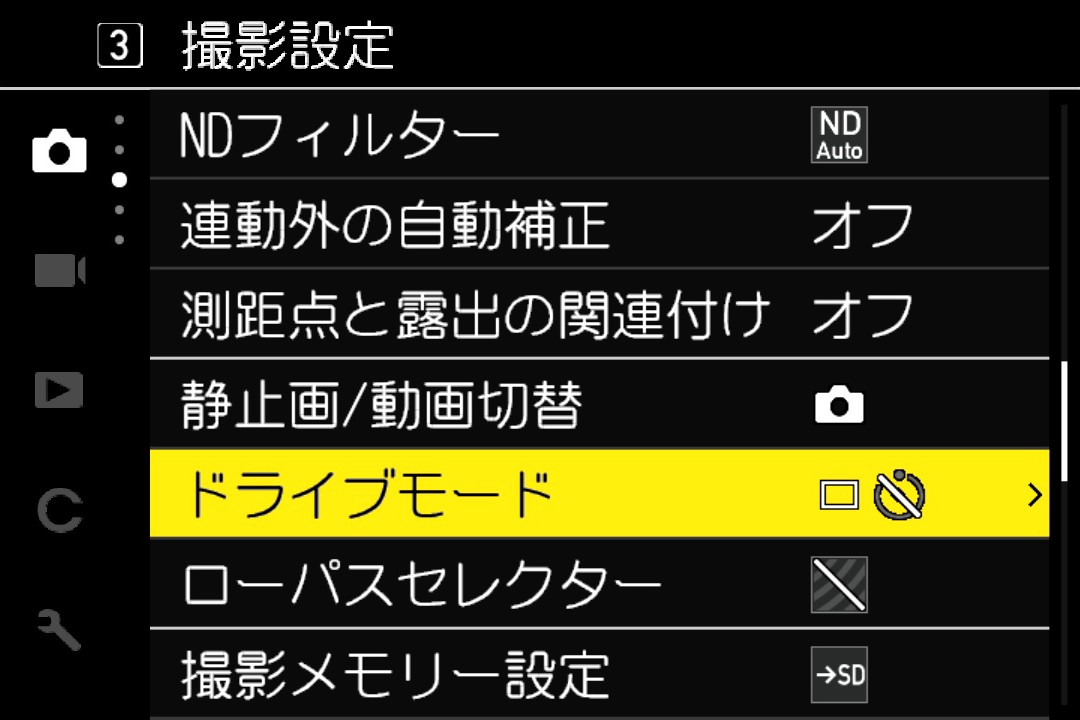
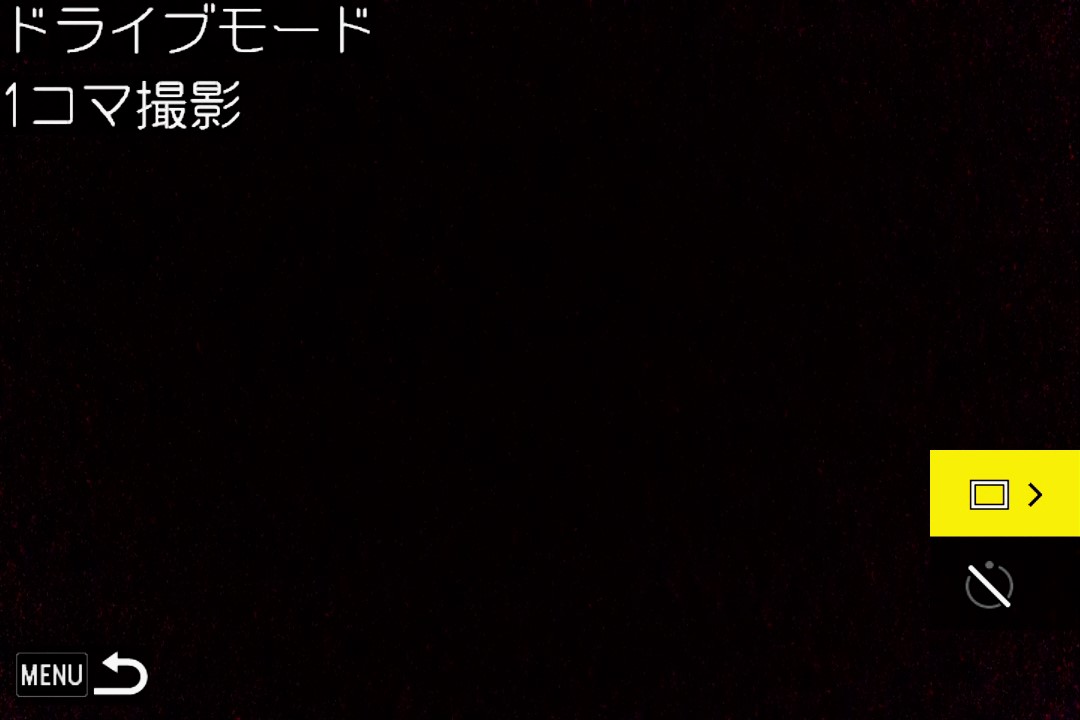
「INT」を選び、「Fn」ボタンを押します。
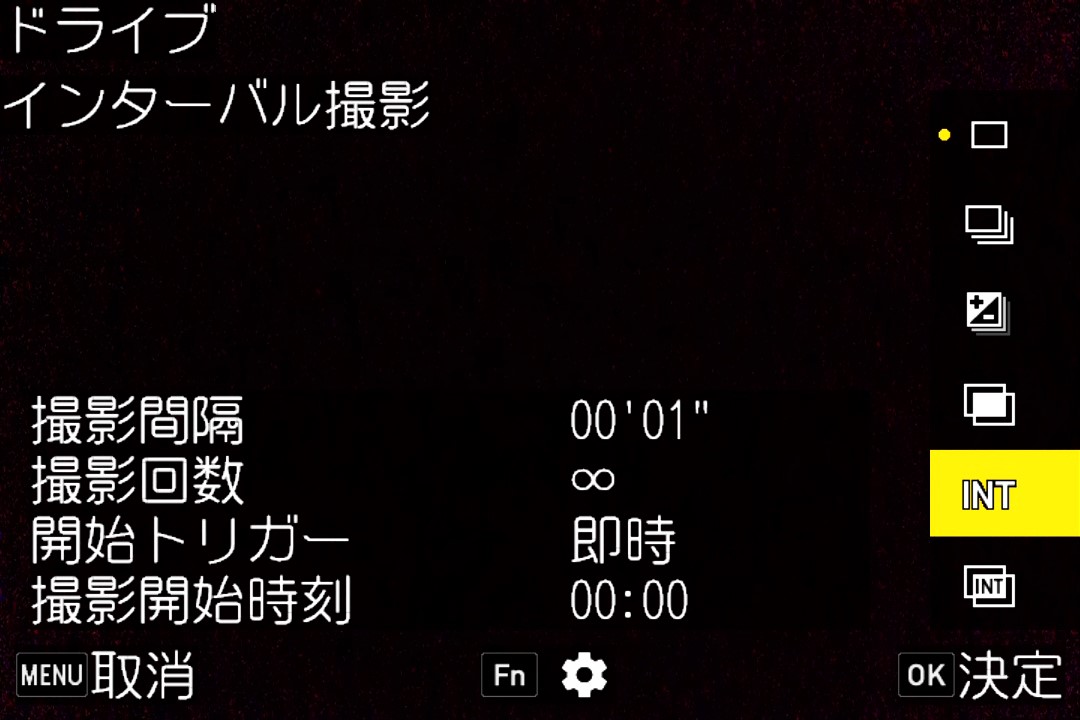
「撮影間隔」「撮影回数」「開始トリガー」「撮影開始時刻」を設定します。
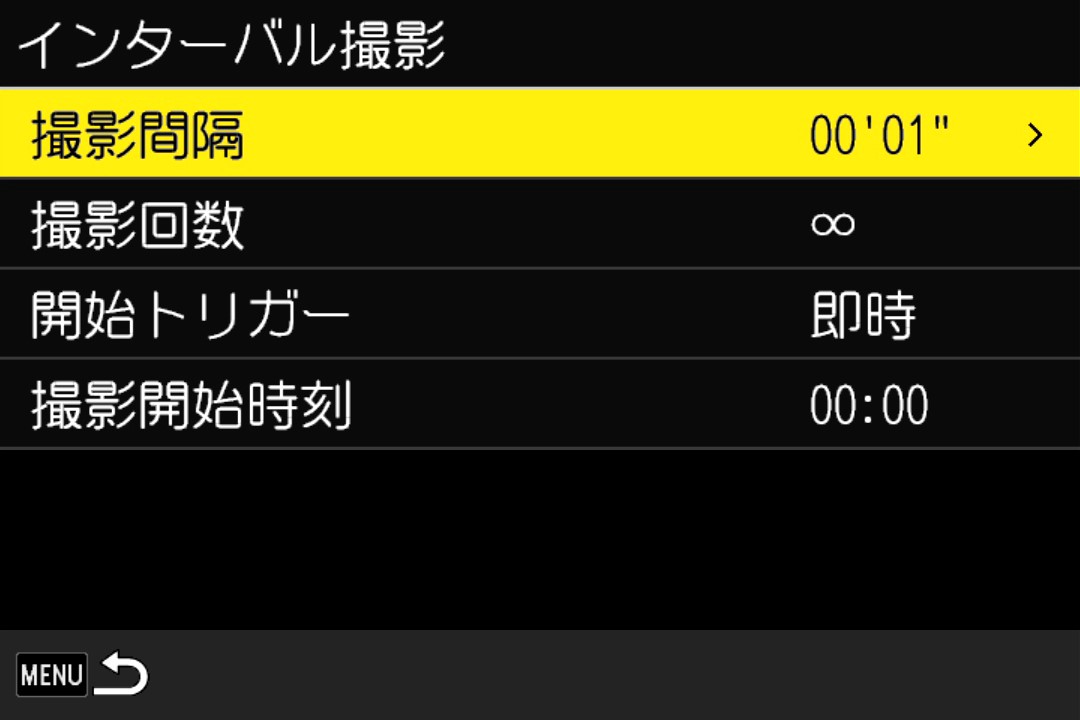
撮影間隔 撮影間隔を最短~60分で指定します。 撮影回数 撮影する回数(枚数)を「∞」「2」~「99」で指定します。 開始トリガー 1枚目をすぐに撮影するか、指定した時刻に撮影するか指定します。 撮影開始時刻 「開始トリガー」が「時刻指定」のときの時刻を指定します。
※撮影の設定によっては、次の撮影が可能になるまでの時間がインターバル撮影の設定よりも長くなることがあります。
※OKボタンを押すとインターバル撮影は終了します。
※1回のインターバル撮影ごとに、新しいフォルダーが作成されて画像が保存されます。
※メニュー静止画設定の、フォーカス設定で、「フォーカス」が「MF」「スナップ」「∞」のいずれかに設定されている場合は、1枚目に撮影したフォーカス位置で固定されます。
※十分に残量のあるバッテリーまたは別売のACアダプター(D-AC166)もしくはACアダプターキット(K-AC166J)のご使用をお勧めします。 - インターバル合成機能について教えてください。
- 回答
指定した時間連続で撮影し、撮影された画像の明るい部分が残るように合成します。
夜景,星景撮影などで星などの光跡の撮影に適した撮影が可能です。
また、撮影途中の画像を保存しておくことも可能です。
インターバル合成撮影の設定は、メニュー静止画設定の、3:撮影設定で「ドライブモード」、または「ダイレクトキー」の「ドライブ/右ボタン」で行います。
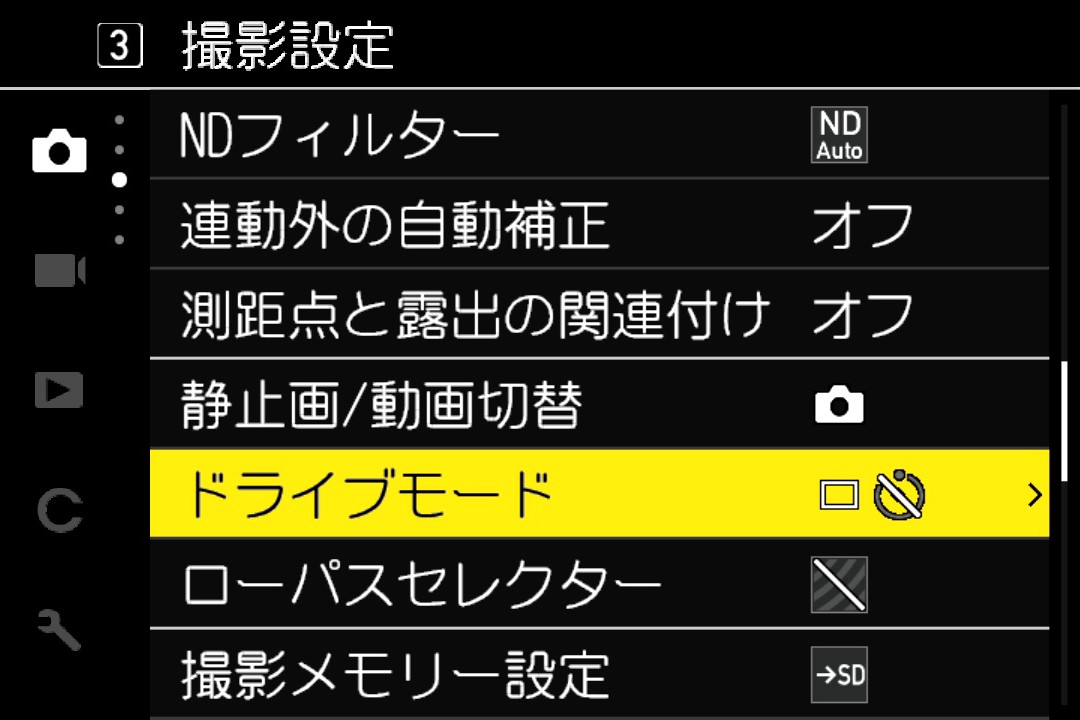
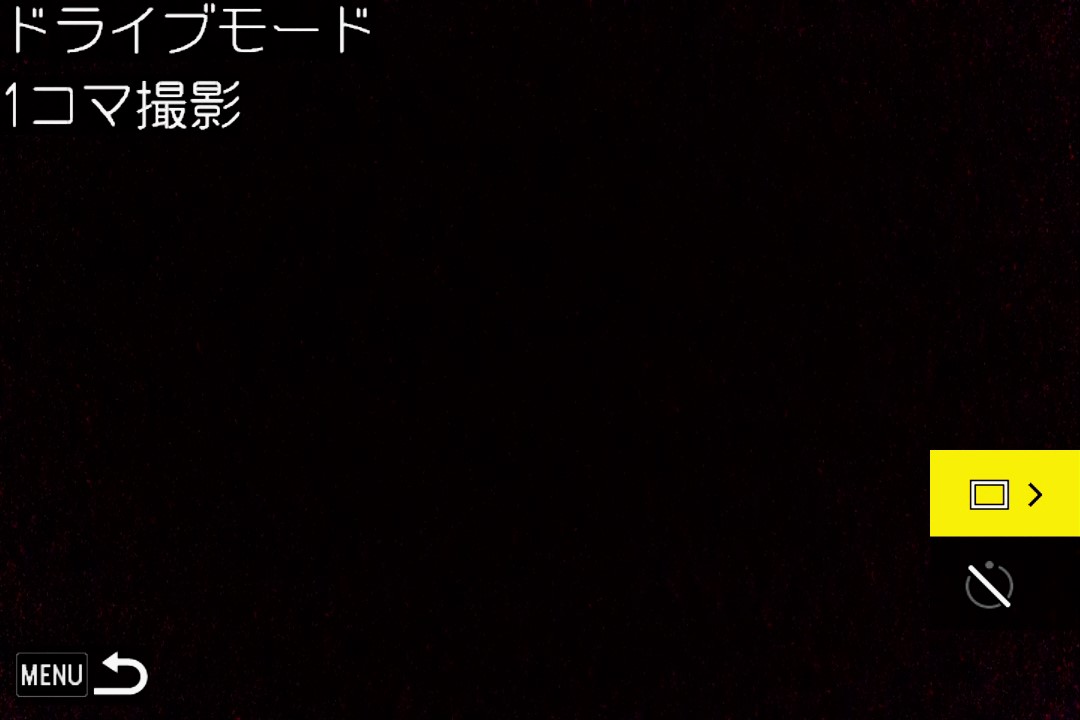
・ を選択し、Fnを押します。
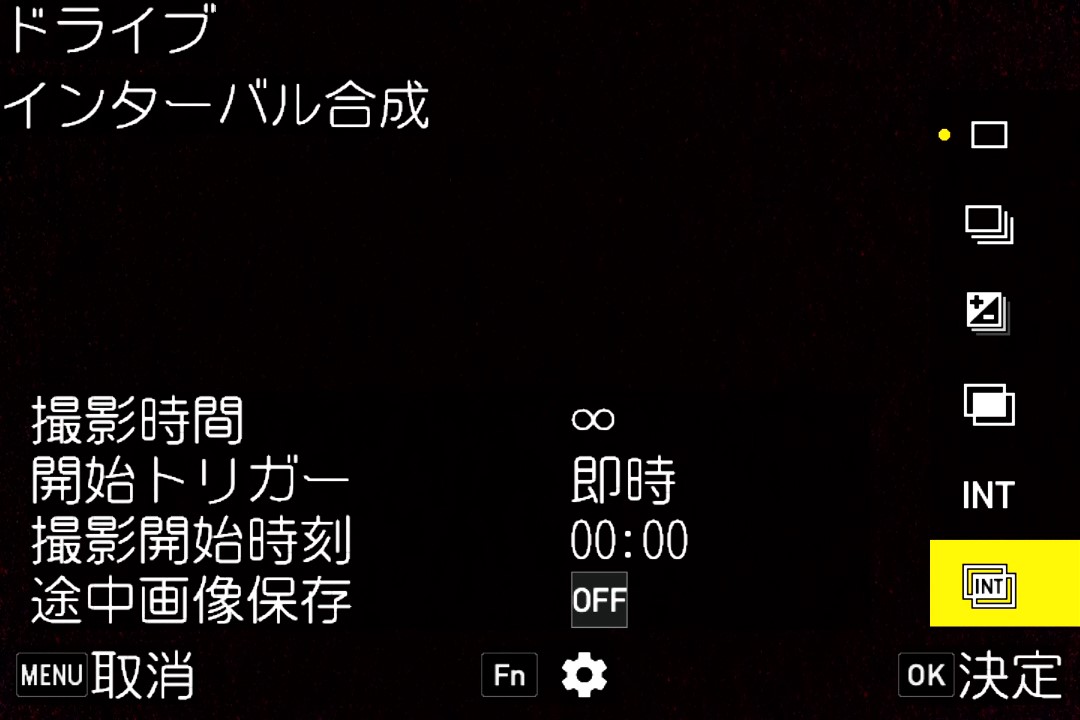
・「撮影時間」「開始トリガー」「撮影開始時間」「途中画像保存」を設定します。
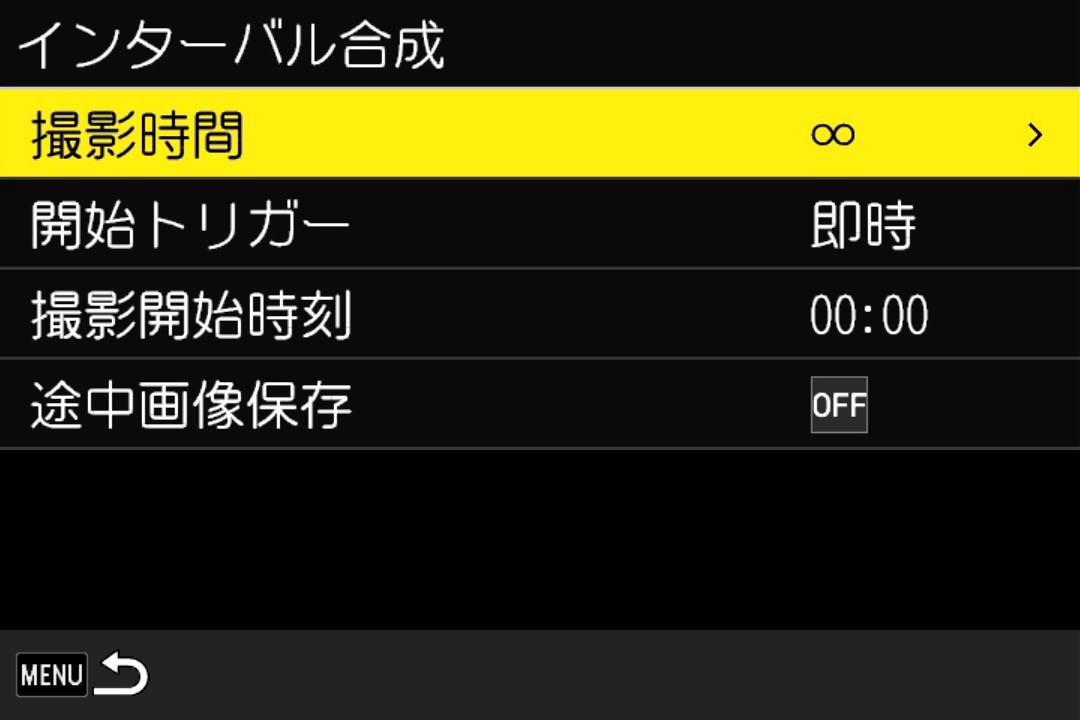
撮影時間 撮影する時間を〔∞〕、10分~24時間で指定します。 開始トリガー 1枚目をすぐに撮影するか、指定した時刻に撮影するか指定します。 撮影開始時間 〔開始トリガー〕が〔時刻指定〕のときの時刻を指定します。 途中画像保存 合成前の各画像や途中の合成画像を保存するかどうか指定します。途中の画像はJPEG形式で保存されます。
・事前に、カメラを三脚に固定して試し撮りを行っておくことをお勧めします。
・露出やフォーカスモード、ホワイトバランスを設定し、構図を確認した後に撮影を開始しますが、その設定した露出やホワイトバランスで画像が合成されます。
・シャッターを押して1枚目の画像を撮影すると、以降は最短の間隔で連続撮影されます。
・開始トリガーを「即時」にした場合は、1枚目に撮影される画像の「操作ぶれ」を抑制するために、セルフタイマーの併用をお勧めします。
・撮影中にシャッターを半押しすると、合成中の画像を確認できます。
・撮影中にシャッターを全押しすると、インターバル合成を継続したままその時点の合成画像を保存し、新たに合成を開始します。
・OKを押すと撮影を終了し、合成された画像が保存されます。
※注意
• 露光中にOKまたはシャッターを全押ししたときは、その画像は合成されません。
• 露出モードを変更したり、電源をオフにすると、インターバル撮影は強制的に終了します。
• 2枚目以降の撮影時は、AF は動作しません。
• メニュー静止画設定の、5:画像仕上設定にある「ノイズリダクション」項目の「長秒時ノイズ低減」と、「Shake Reduction」は、オフ固定になります。
【メモ】
•「途中画像保存」を保存する設定にした場合、1回のインターバル合成ごとに新しいフォルダーが作成されて画像が保存されます。
• 以下の設定は、1 枚目撮影時の値で固定されます。
「ISO AUTO時のISO感度/シャッター速度/絞り値/ホワイトバランスオートWB時のホワイトバランス値」 - 長秒時ノイズ低減について教えてください
- 回答
シャッター速度を長く設定した場合に発生しやすいノイズの低減処理のオン、オフを設定できます。
メニュー静止画設定の、5:画像仕上設定「ノイズリダクション」項目の「長秒時ノイズ低減」を設定すると、ノイズ低減処理が行なわれます。
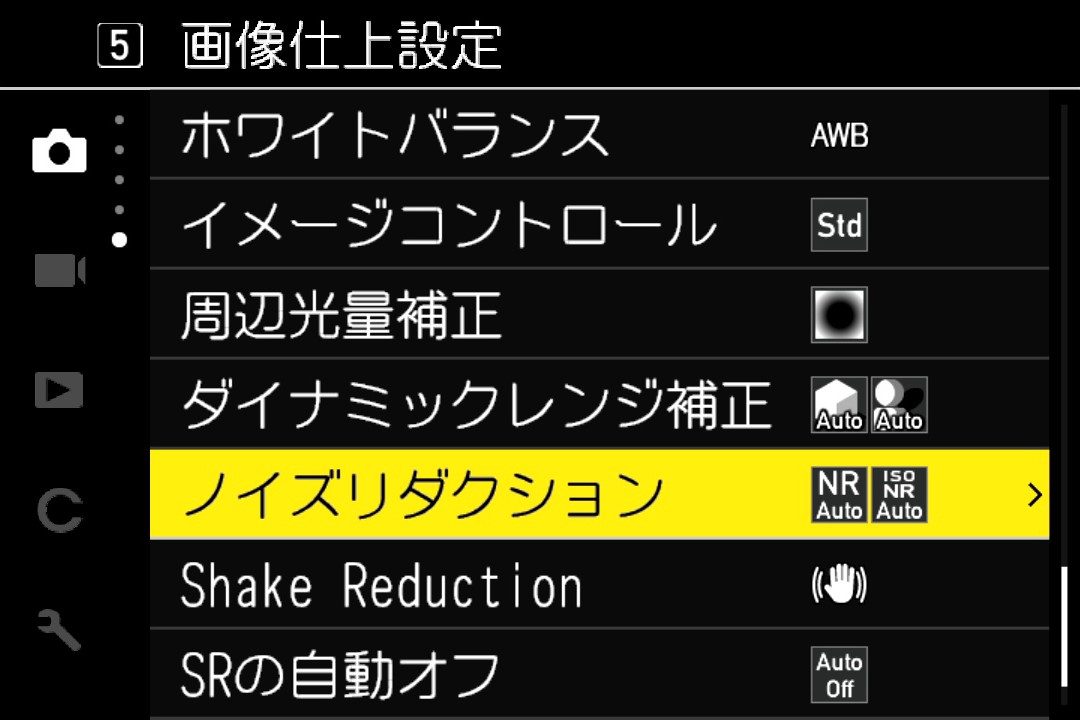
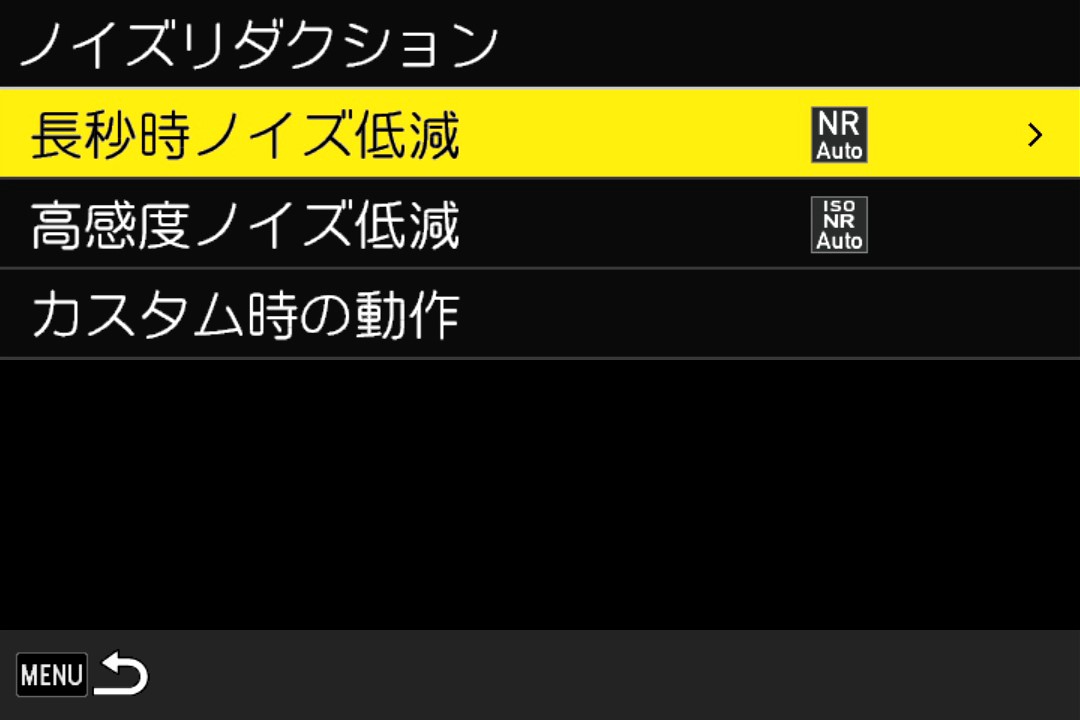
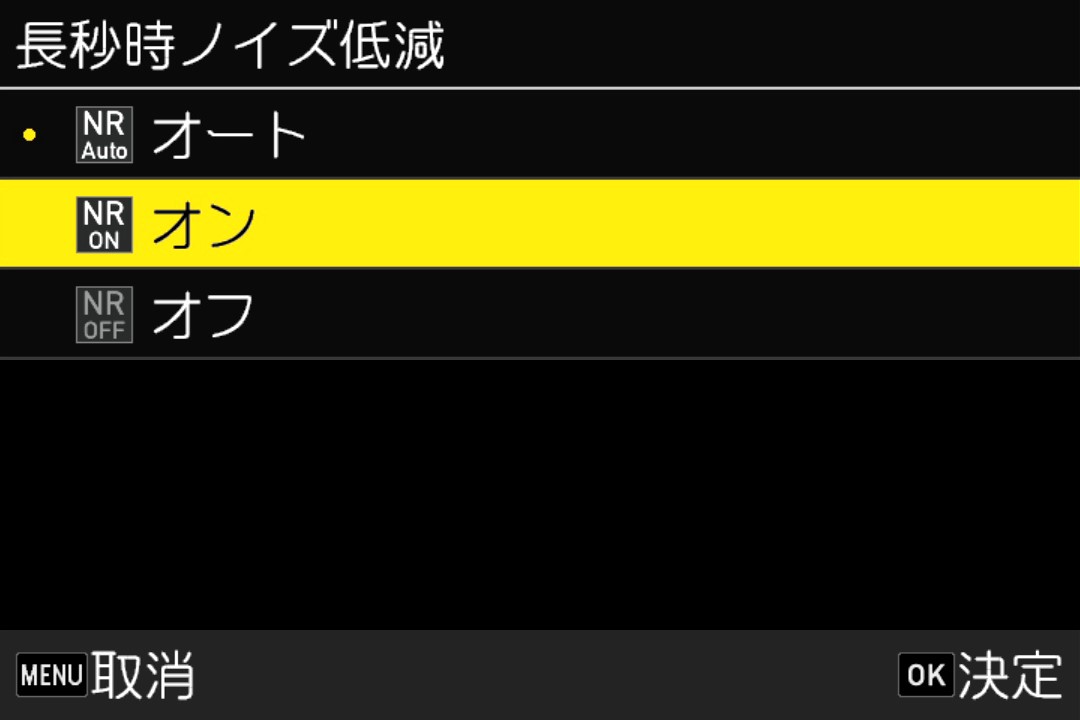
「長秒時ノイズ低減」の処理中は、ステータスランプが点滅します。オート シャッター速度・ISO感度・カメラ内部温度を判断してノイズリダクションを行います。 オン シャッター速度が1秒以上のときにノイズリダクションを行います。 オフ ノイズリダクションを行いません。 - 高感度ノイズ低減について教えてください。
- 回答
ISO感度設定を高感度に設定した際の、高感度ノイズ低減の設定が行えます。
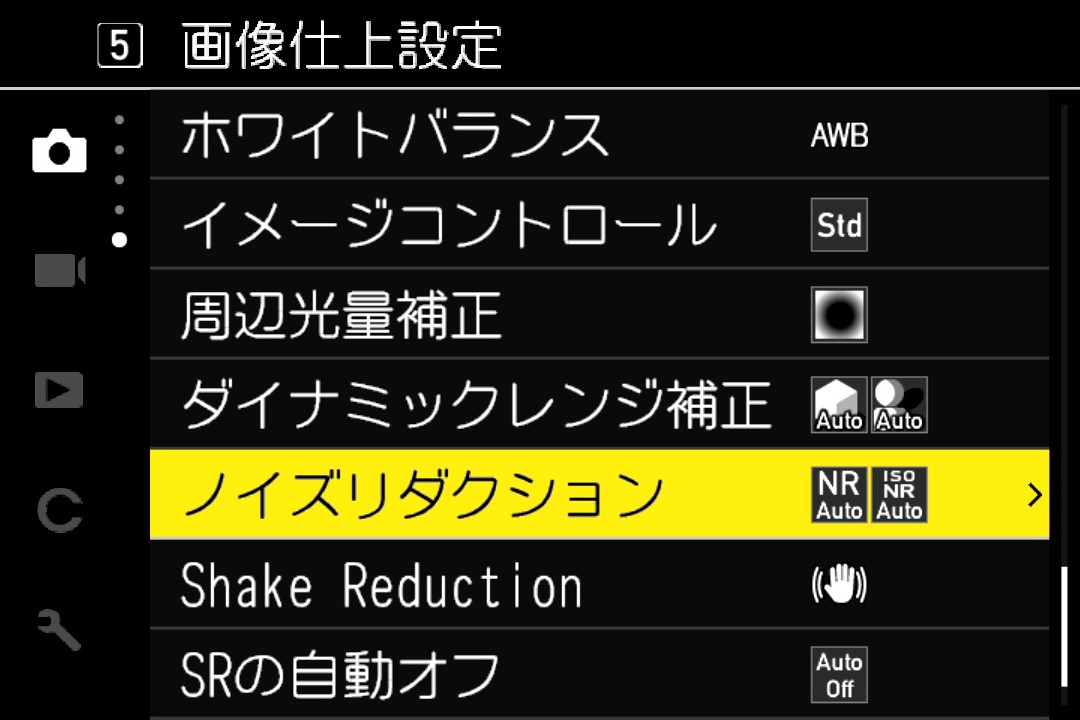
■ メニュー静止画設定の、5:画像仕上設定「ノイズリダクション」項目で「高感度ノイズ低減」を選択し、ダイレクトキーの「ドライブ/右ボタン」を押すと、「高感度ノイズ低減」画面が表示されます。
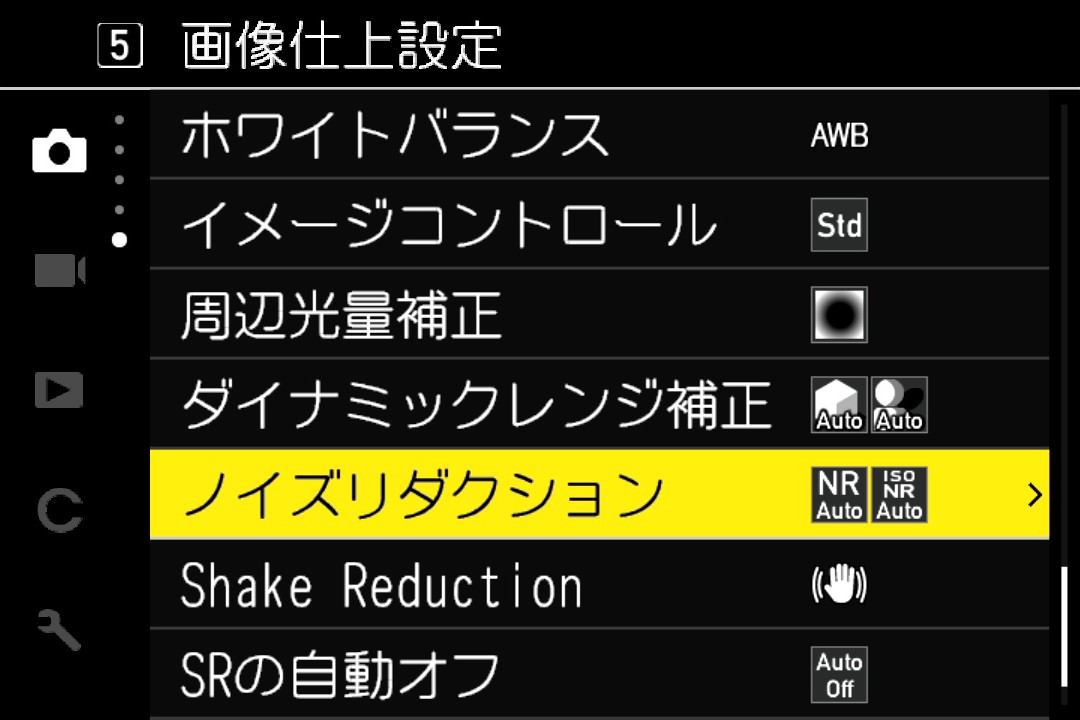
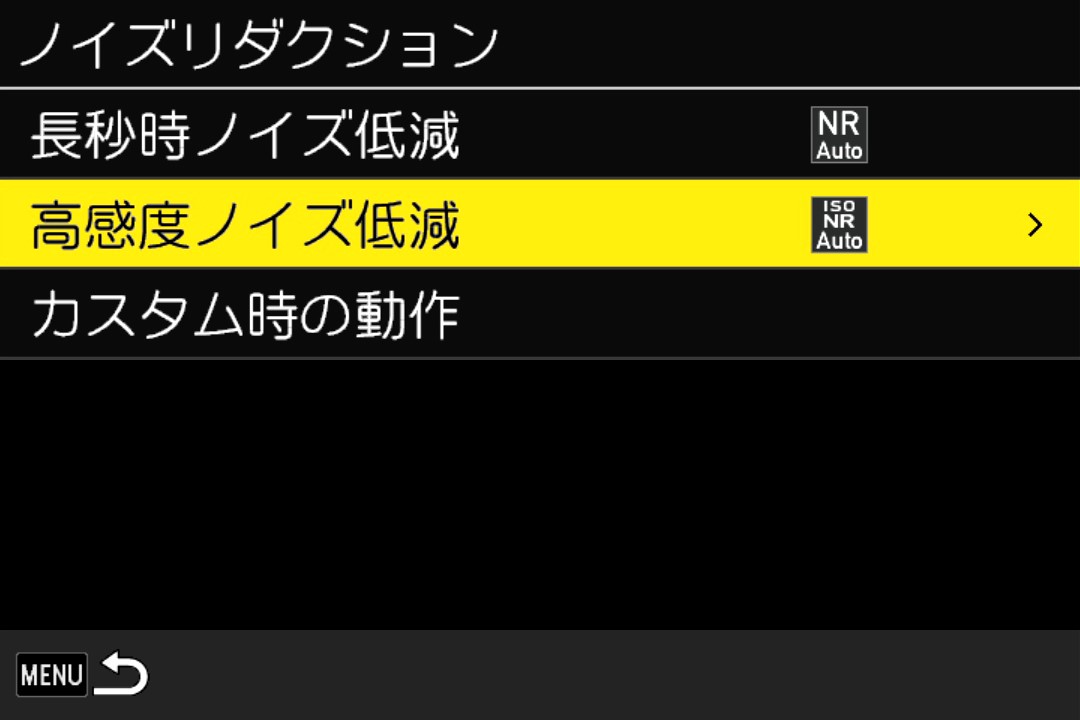
・ダイレクトキーの「マクロ/上ボタン」「ホワイトバランス/下ボタン」で選択し、OKボタンを押します。
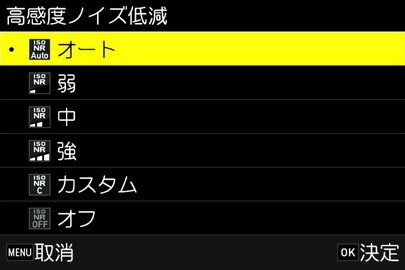
オート ISO感度に応じて自動的にノイズリダクションを行います。 弱 / 中 / 強 弱/ 中 / 強のノイズリダクションを行います。 カスタム ISO感度別に強度を設定できます。 オフ ノイズリダクションを行いません。
■上記の「カスタム」を選択した場合、ISO感度ごとにOFF/弱/中/強を設定できます。
・メニュー静止画設定の、5:画像仕上設定「ノイズリダクション」項目で「カスタム時の動作」を選択し、「ドライブ/右ボタン」を押します。
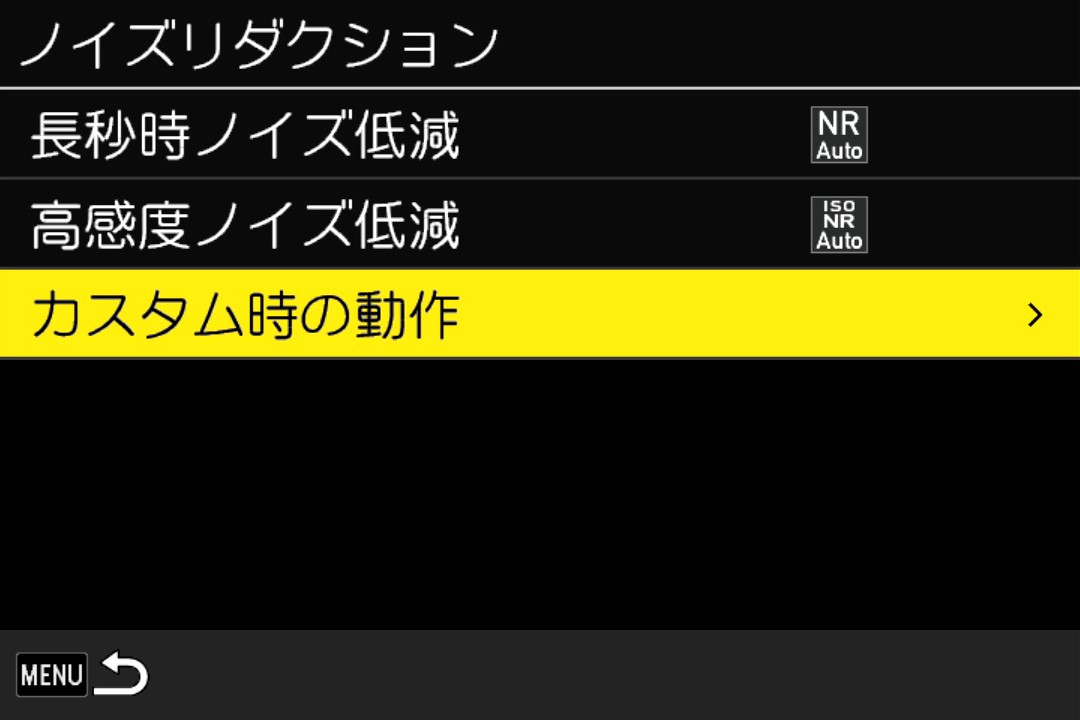
・ISO感度を選択する画面が表示されます。
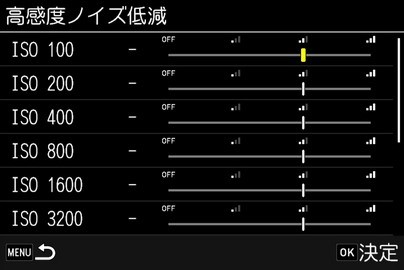
・ダイレクトキーの「マクロ/上ボタン」「ホワイトバランス/下ボタン」でISO感度を選択し、「ISO/左ボタン」「ドライブ/右ボタン」で強度を選択します。
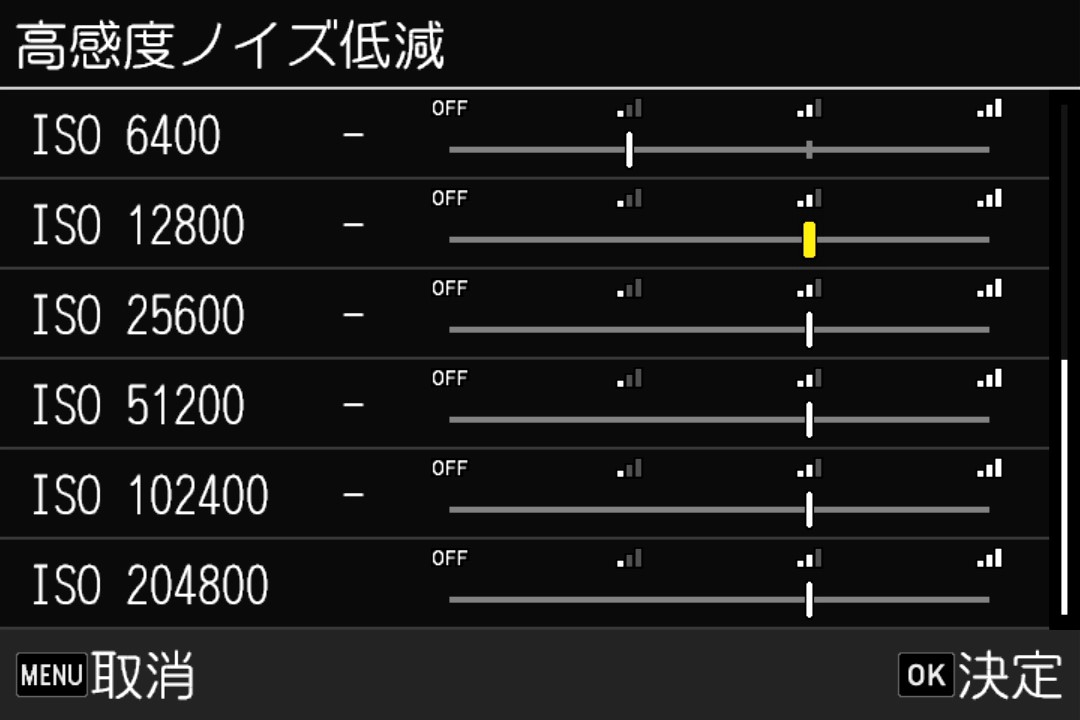
※注意:ノイズリダクションを設定すると、画像の記録に時間がかかることがあります。 - NDフィルターについて教えてください。
- 回答
本カメラにはNDフィルターが内蔵されており、そのNDフィルターを使用すると、2段分光量を減少させることができます。
絞り値を変えずに、シャッター速度を遅くしたい場合などに利用します。
NDフィルターは、オート/常時オン/常時オフを設定できます。
メニュー静止画設定の、2:露出設定「ND フィルター」項目で設定します。
オート 状況に応じてカメラがオン/オフを判断します。シャッター半押しで撮影画面にアイコンが表示されたときに、
NDフィルターが使用されます。モードでは、選択できません。オン 常にNDフィルターを使用します。撮影画面にアイコンが表示されます。 オフ NDフィルターを使用しません。
【メモ】
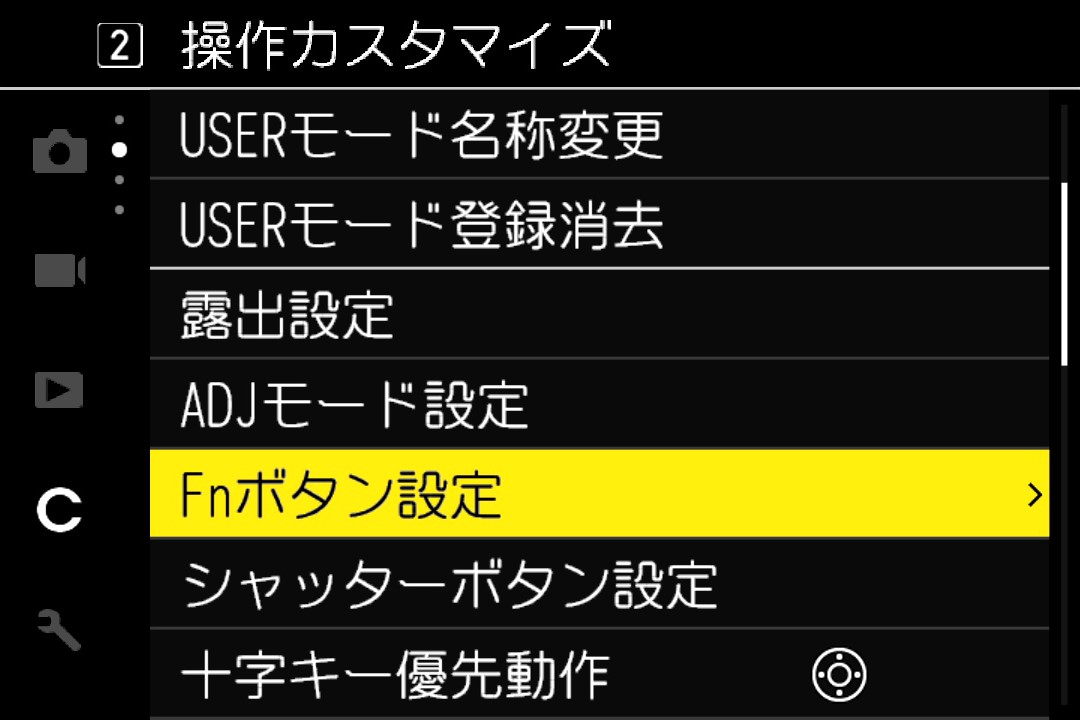
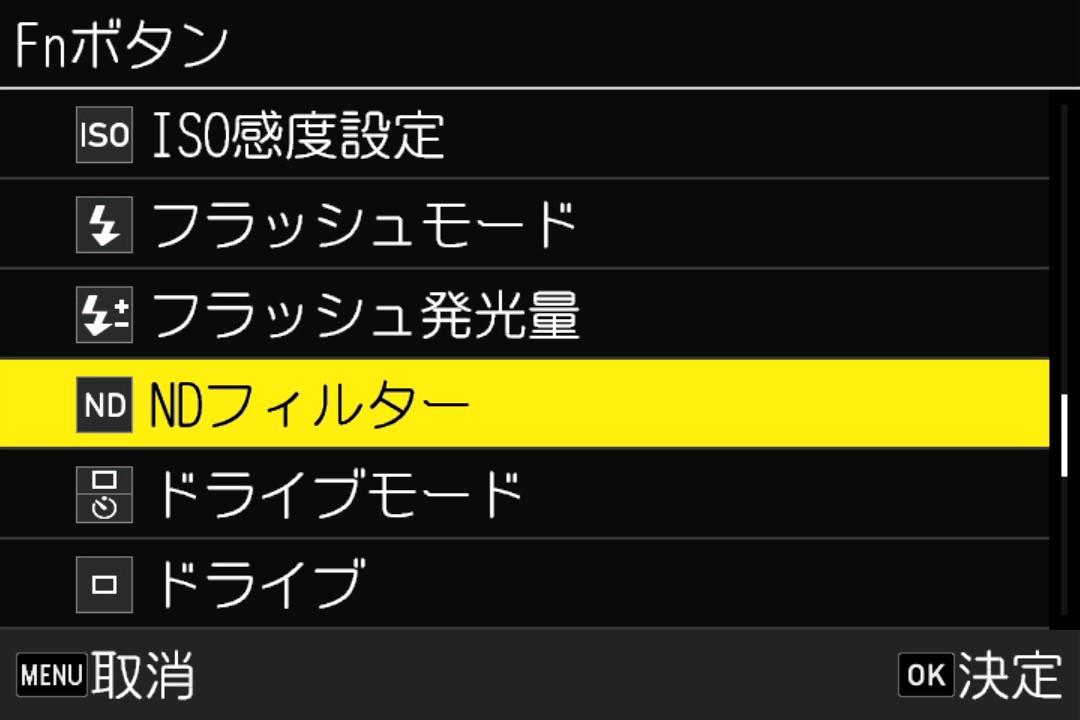
・メニューカスタマイズ設定の、2:操作カスタマイズ「Fnボタン設定」でFnボタンに「ND フィルター」機能の登録ができます。
撮影状態でFnボタンを押す都度、ND AUTO→オン→オフ→ND AUTO… と切り替わります。
- フォーカスアシスト機能について教えてください
- 回答
ピントが合った部分の輪郭やコントラストがエッジ強調され、画像モニターで確認できるため、MF(マニュアルフォーカス)使用時などにピントを確認しやすくする機能です。
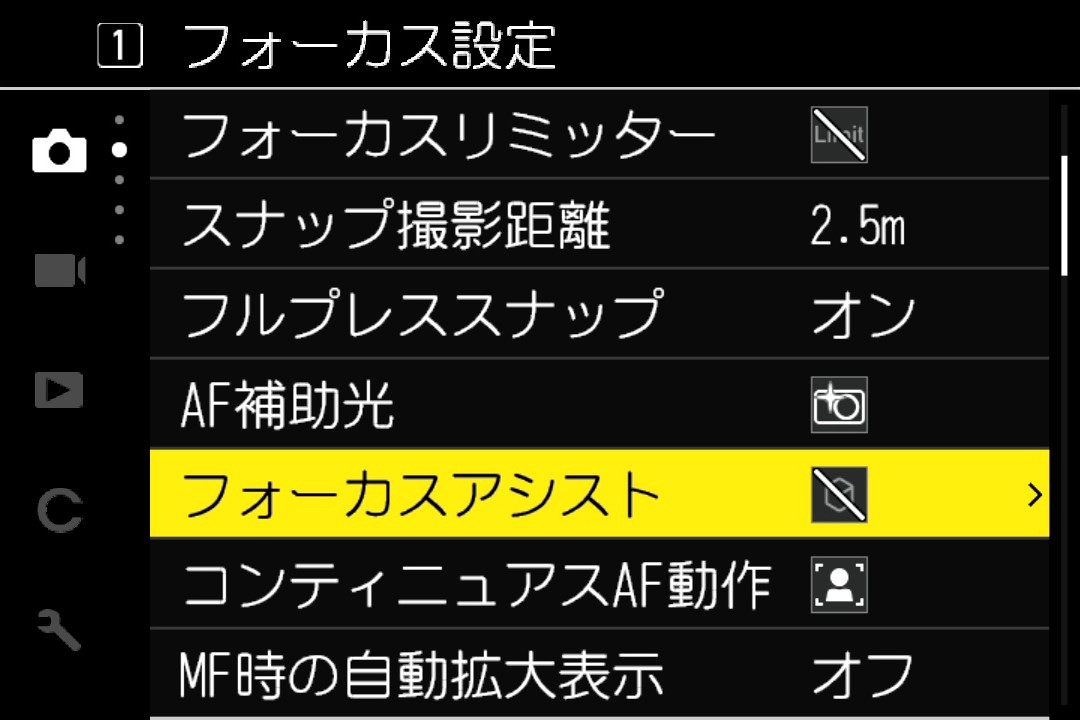
・メニュー静止画設定の、1:フォーカス設定の「フォーカスアシスト」で設定ができます。
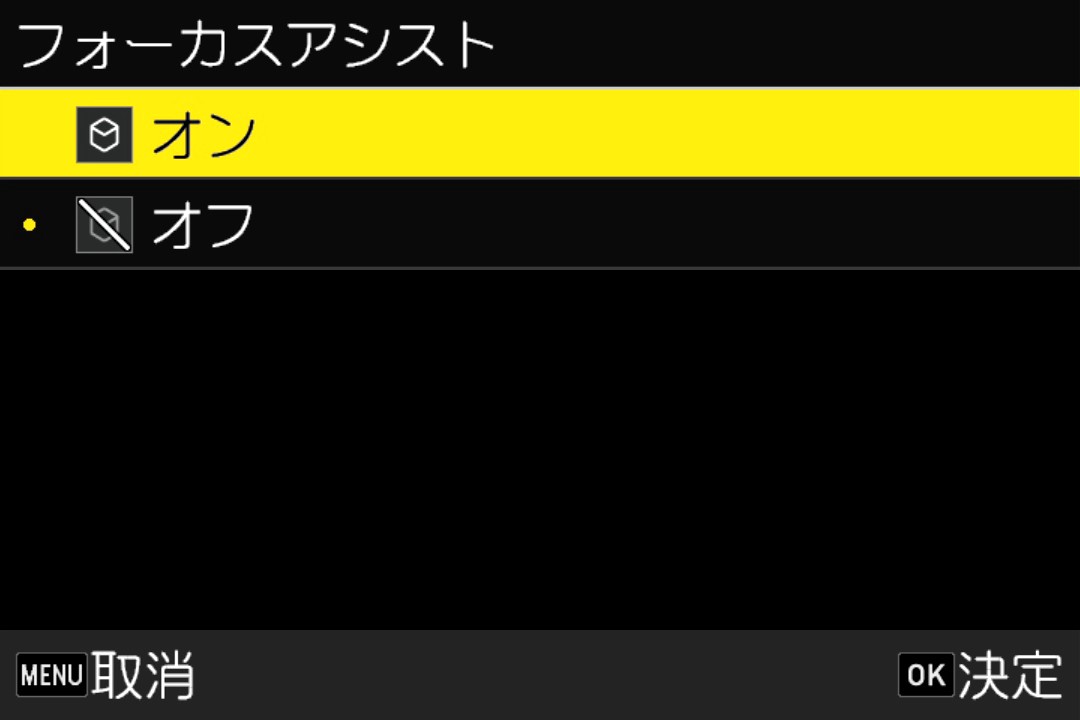
・オン / オフ から選択できます。
【メモ】
シャッターボタン半押し中は、AF/MF共に「フォーカスアシスト」が非表示になります。 - フォーカスフレームの位置を変更した後、中央位置に戻す方法を教えてください
- 回答
背面液晶画面のタッチパネル操作オン設定の場合は、画面をダブルタップする事で、フォーカスフレームが中央位置に戻ります。
タッチパネル操作オフ設定の場合で、フォーカスモードが「セレクトAF」「ピンポイントAF」「追尾AF」「コンティニュアスAF」の場合、撮影画面でOKボタンを押すと、フォーカスフレームが移動できる状態になりますので、その状態でOKボタンを長押しするとフォーカスフレームが中央に戻ります。 - 多重露出撮影はできますか?
- 回答
できます。
複数の画像を合成する機能で、GR IVでは撮影した画像を重ねた結果をその都度確認しながら撮影を継続するか完了するかを判断することも出来ます。
選択する合成方法により、合成された画像の出来上がり方が異なります。
多重露出の設定は、メニュー静止画設定の、3:撮影設定で「ドライブモード」、もしくはダイレクトキーの「ドライブ/右ボタン」で行います。
■合成方法の種類
【平均】
露光量を平均して合成します。
【加算】
露光量を加算して合成します。
多重露光を行う1コマ目・2コマ目…が、各々1コマごとに適正露出になる露出設定になっていると、多重露出で合成された画像の露出がオーバーになる傾向にあります。
その場合は1コマごとの露出をアンダーにして撮影をお試しください。
【比較明】
1コマ目の画像とそれ以降に影した画像を比較し、明るい部分だけを置き換えて合成します。
■合成方法の選択
・メニュー静止画設定の、3:撮影設定で、「ドライブモード」を選択します。
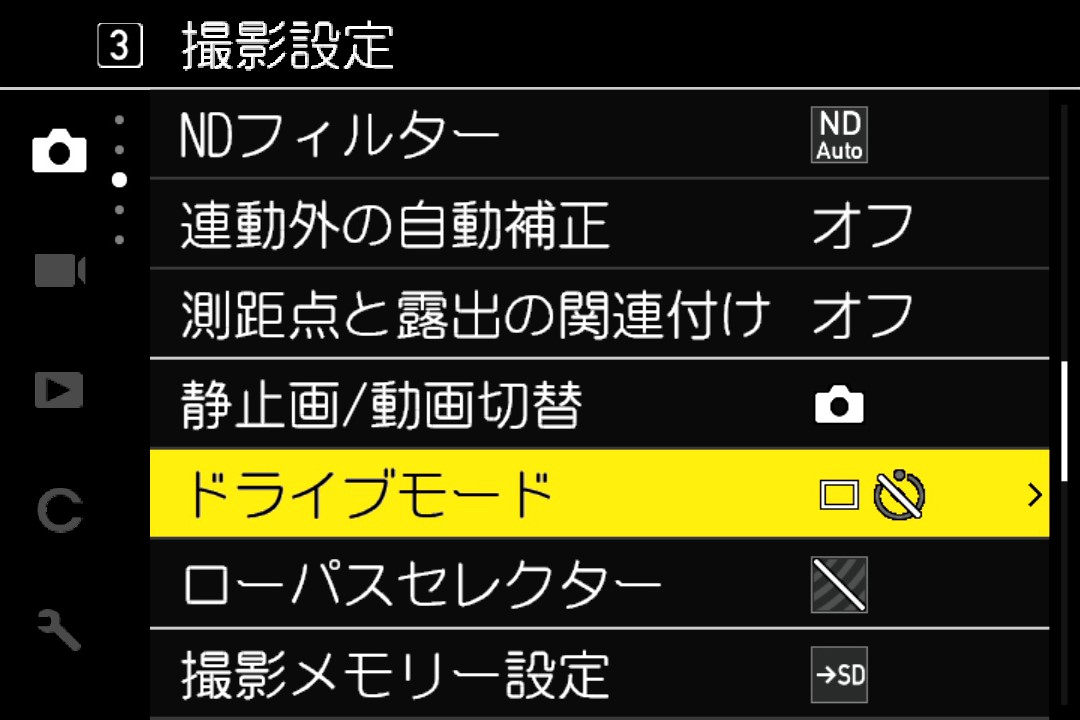
・多重露出を選択します。
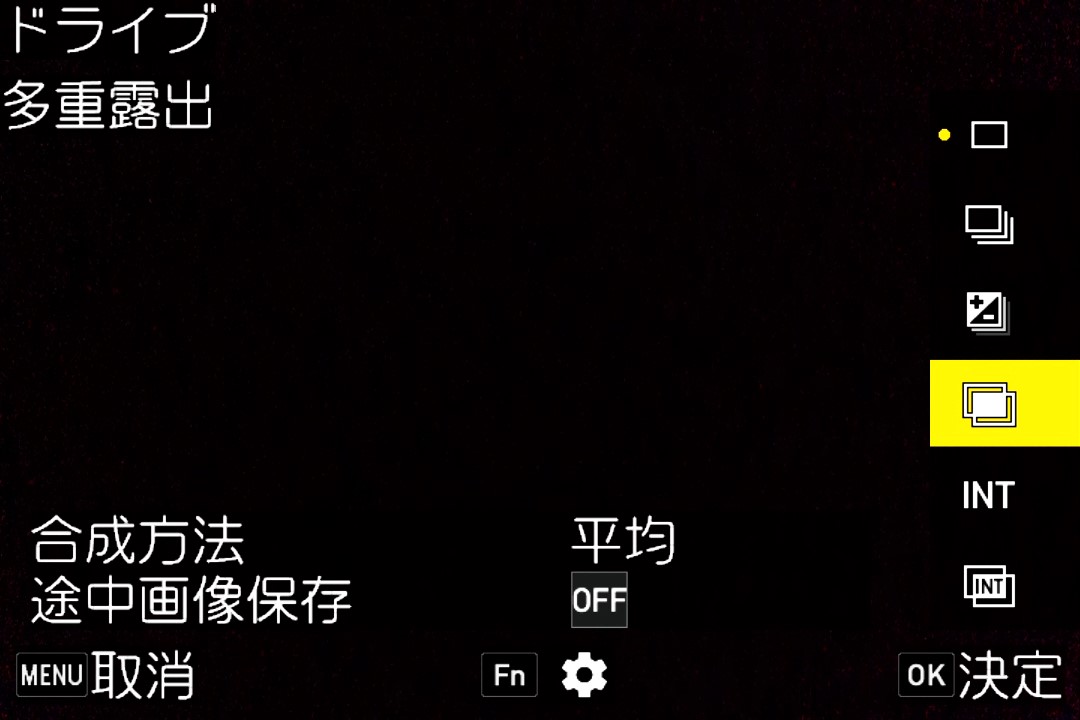
・合成方法を選択します。
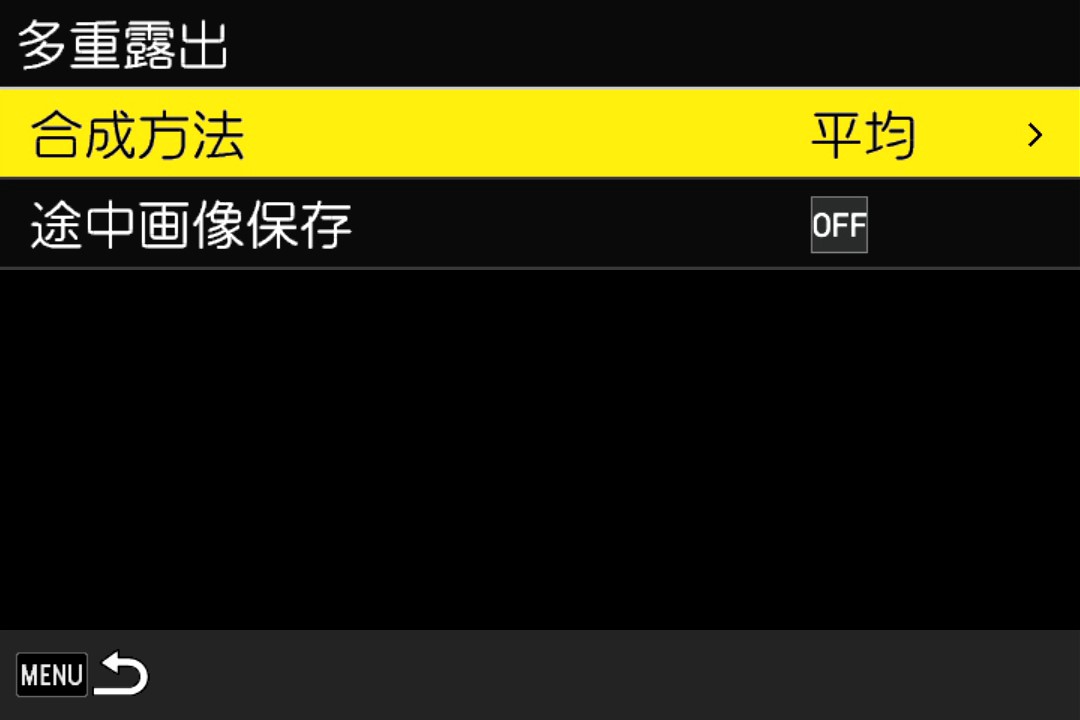
・合成方法を「平均」「加算」「比較明」から選択して、OKボタンで決定します。
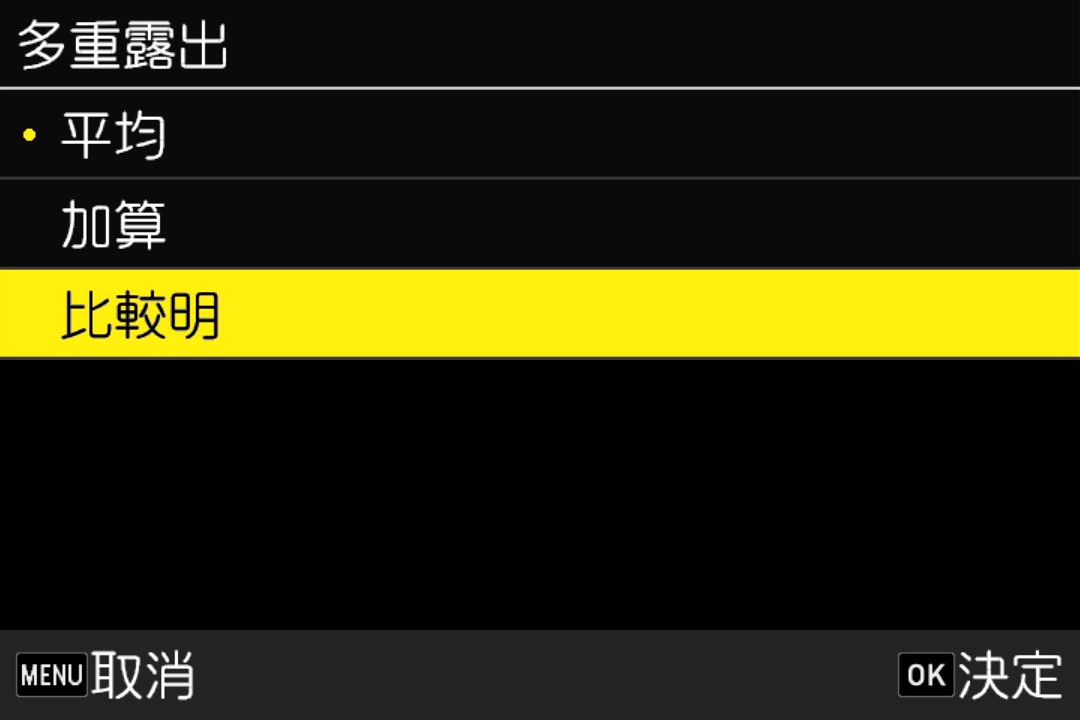
■途中画像保存について
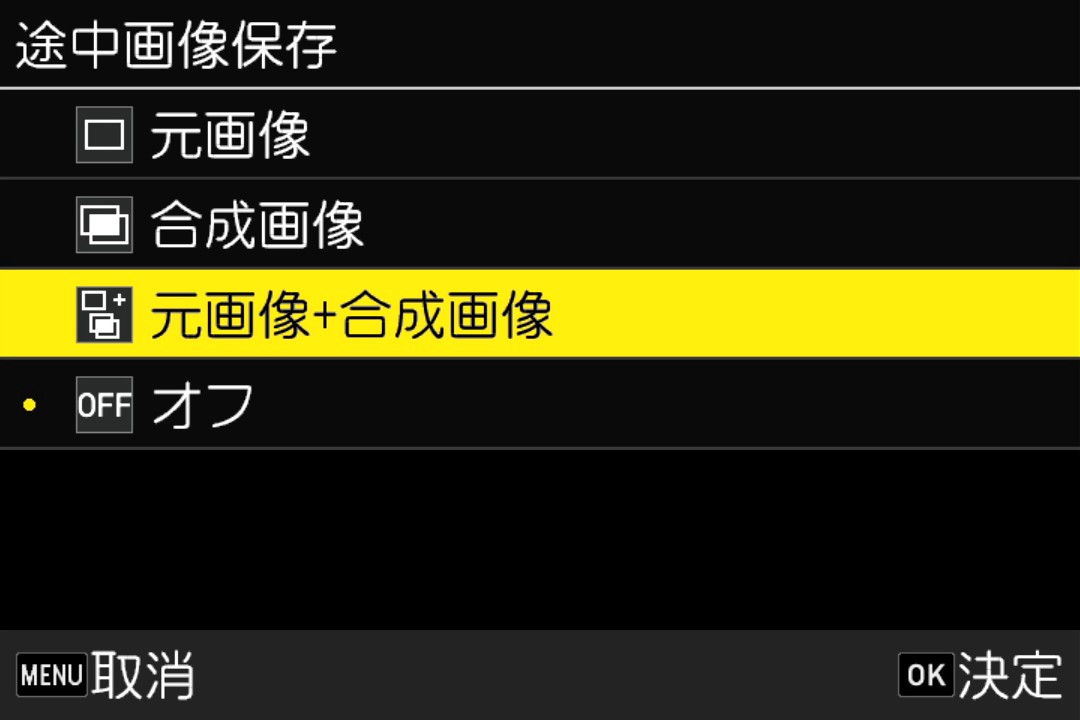
・途中画像保存を選択します
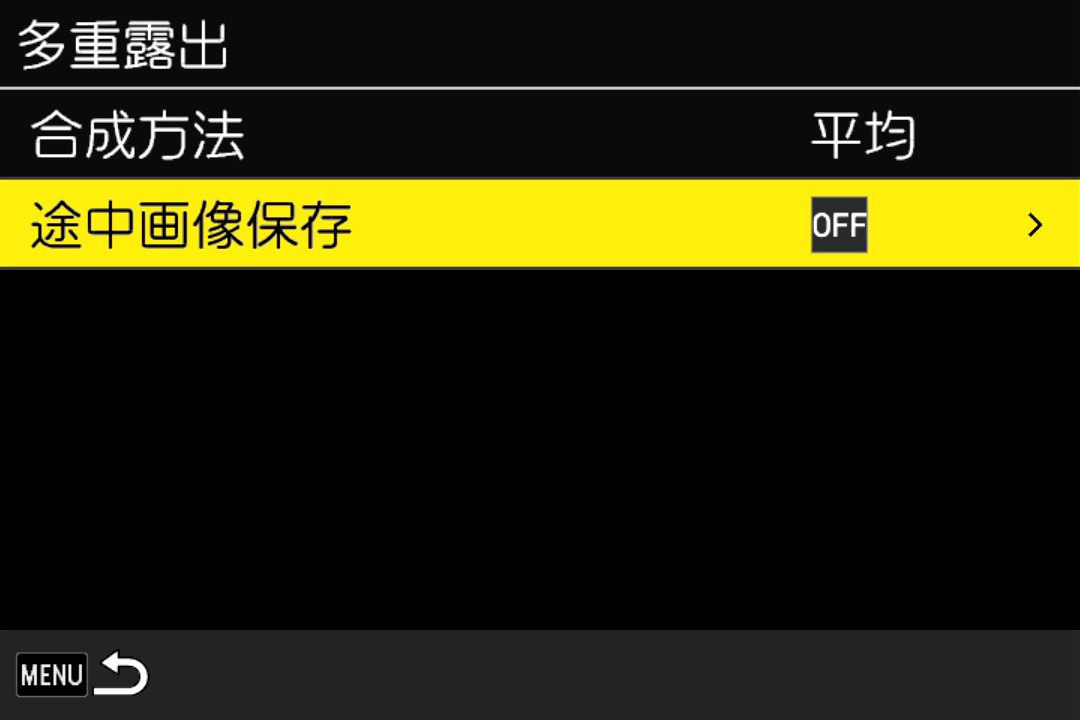
・途中画像保存の方法を選択し、OKで決定します。
・設定した内容は画面左下に表示されます。
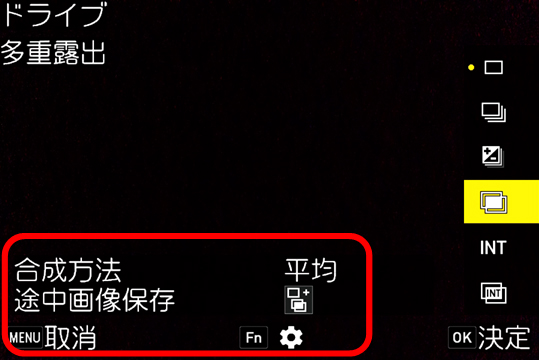
・MENUを押して「ドライブモード」の画面に戻り、1コマ目の画像を撮影します。
・そのまま次の画像を撮影するときは、「次の撮影へ」を選択し、OKボタンを押して撮影画面に戻ります。
※直前に撮影した画像が画面に薄く表示されますので重ね位置の目安にしてください。
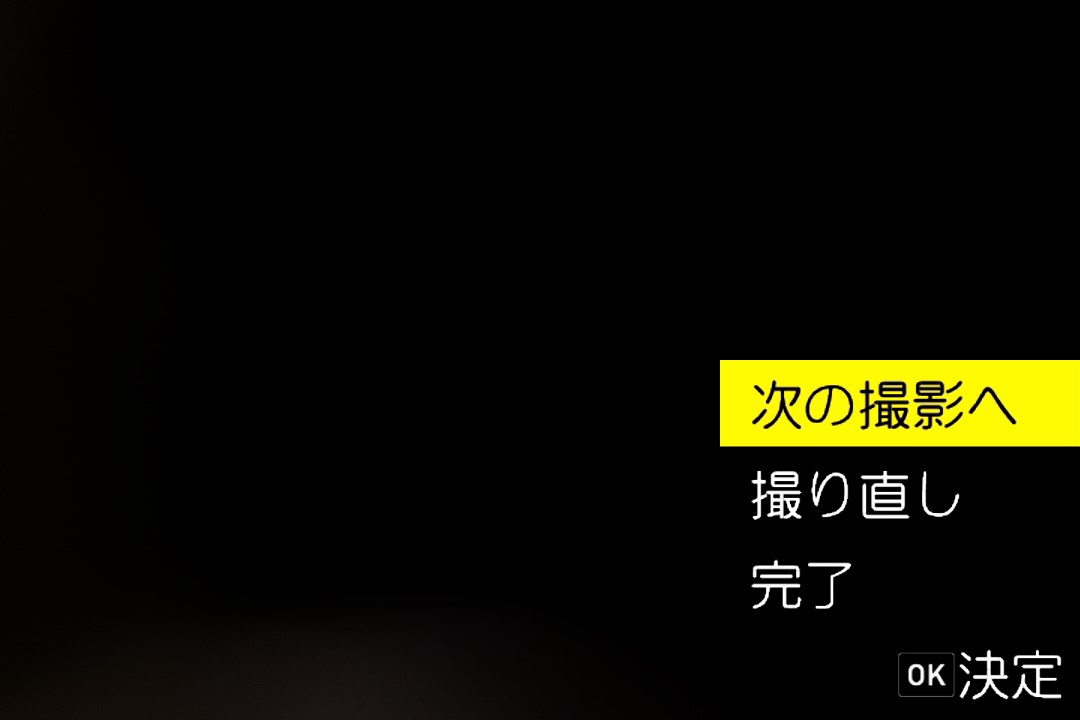
・さらに画像を重ねる場合は、上記手順を繰り返します。
・1つ前の合成画像に戻りたいときは、「撮り直し」を選択してOKボタンを押します。
・撮影を終了するときは、「完了」を選択すると、合成された画像が保存されます。
※多重露出の撮影中は、以下の機能は変更できません。
・メニュー静止画設定の、3:撮影設定「ドライブモード」
・メニュー静止画設定の、4:記録設定「記録形式」「アスペクト比」「クロップ」「JPEG記録サイズ」
・メニュー静止画設定の、5:画像仕上設定「ホワイトバランス」「イメージコントロール」 - 動画撮影機能について教えてください
- 回答
音声付き動画を撮影できます。
■主な仕様
ファイル形式 MPEG4 AVC / H.264(MOV) 記録サイズ Full HD(1920 X 1080 / 60p / 30p / 24p) 音声記録 内蔵ステレオマイク 記録時間 最大4GB または最長約25分、内部温度上昇時は自動終了します。
■メニュー:動画設定項目
1.フォーカス設定
フォーカス AF、MF、スナップ、∞ マクロモード オン、オフ フォーカスリミッター 近距離側。遠距離側、オフ スナップ撮影距離 0.3m、1m、1.5m、2m、2.5m、3.5m、5m、∞ フォーカスアシスト オン、オフ MF時の自動拡大表示 オン、オフ
2.露出設定
※モードダイヤルの位置にかかわらず露出モードはPモードで撮影されます。ダイレクトキーの「マクロ/上ボタン」「ホワイトバランス/下ボタン」で露出補正は可能です。測光モード 分割、中央重点、スポット、ハイライト重点 NDフィルター オン、オフ 静止画動画切替 静止画、動画
3.撮影設定
静止画 / 動画 静止画、動画
4.記録設定
撮影メモリー設定 内蔵メモリー優先、メモリーカード優先 フレームレート 60p、30p、24p 音声記録 オン、オフ
5.画像仕上設定
ホワイトバランス オートWB、オートWB(ウォーム優先)、オートWB(ホワイト優先)、太陽光、日陰、曇天、昼光色蛍光灯、昼白色蛍光灯、白色蛍光灯、電球色蛍光灯、白熱灯、CTE、マニュアルWB、色温度、カスタム1 、カスタム2 、カスタム3 イメージコントロール スタンダード、ビビッド、モノトーン、ハードモノトーン、ハイコントラスト白黒、ネガフィルム調、ポジフィルム調、シネマ調(イエロー)、シネマ調(グリーン)、クロスプロセス、ブリーチバイパス、レトロ、カスタム1、カスタム2、カスタム3 周辺光量補正 オン、オフ ダイナミックレンジ補正 ハイライト補正:オート、オフ
シャドー補正:オート、弱、中、強、オフ
6.撮影補助
Movie SR オン、オフ
※メニューカスタマイズ設定の、2:操作カスタマイズで、「タッチAF」が有効になっているときは、録画中もタッチパネルでAFが作動します。
※動画は最大4GB、または最長25分まで連続して撮影できます。
※メモリーカードまたは内蔵メモリーがいっぱいになると撮影は自動で終了します。
※1回あたりの撮影可能時間はご使用のメモリーカードによって異なる場合があります。
また撮影可能時間内であっても、カメラ内部温度が上昇した際は自動で終了します。
※撮影残り時間は動画記録中にメモリーの残容量から再計算されるため、撮影残り時間の数値変化が一定でないことがあります。
※動画撮影時はスピードクラスがClass6以上のメモリーカードのご使用をお勧めします。
※十分に残量のあるバッテリー、または別売りのACアダプター(D-AC166)、もしくはACアダプターキット(K-AC166J)のご使用をお勧めします。
※動画撮影中にカメラを操作すると、タッチパネル操作音やボタン操作の音、カメラを持ち換えた際の音等が記録されます。
また動画記録中にタッチAFでAFが駆動した場合は、パネル操作音とAF駆動時の動作音が記録されます。 - フラッシュ撮影はできますか?
- 回答
別売りの外部フラッシュ「GF-2」を接続してフラッシュ撮影を行えます。 - フラッシュモードには何がありますか?
- 回答
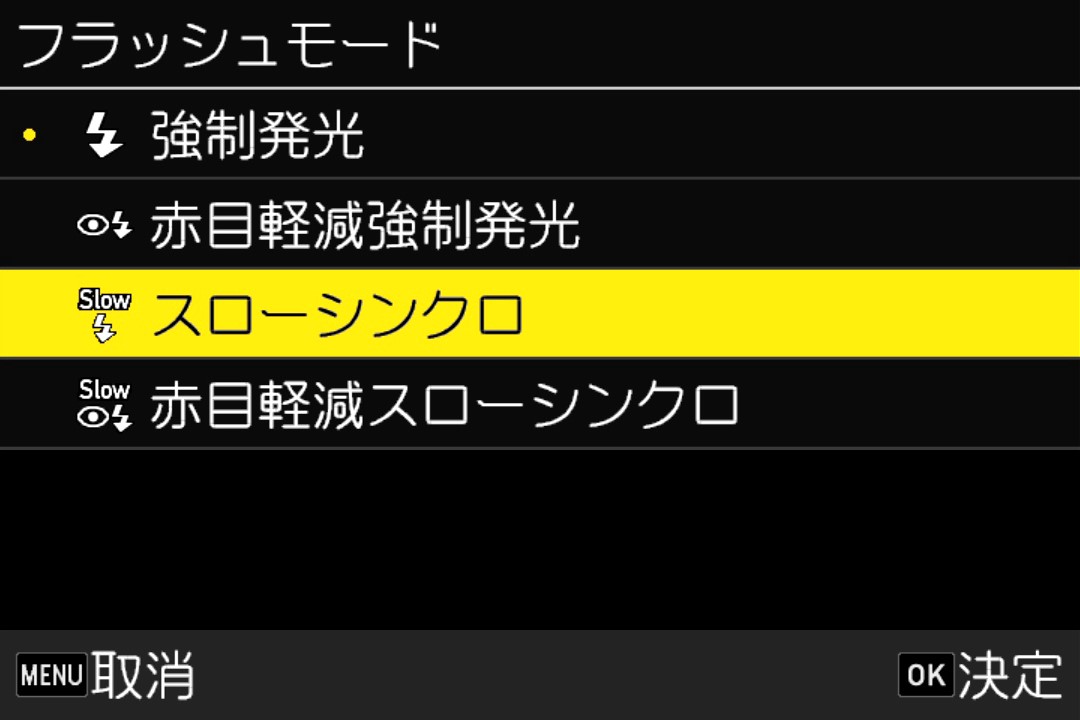
以下の発光モードがあります。
※ 露出モード「M」「Tv」選択時は「強制発光」と「赤目軽減強制発光」の2種類になります。強制発光 常にフラッシュを発光します。 赤目軽減強制発光 赤目現象を軽減しながら強制発光します。 スローシンクロ 人物撮影などで背景が暗い場合、フラッシュの光が当たらない背景が明るくなるようにシャッター速度を遅くして撮影します。手ぶれが起きやすいので、三脚の使用をお勧めします。 赤目軽減スローシンクロ 赤目現象を軽減しながらスローシンクロ発光します。
■設定の仕方
・メニュー静止画設定の、2:露出設定「フラッシュモード」を選択し「ドライブ/右ボタン」を押します。
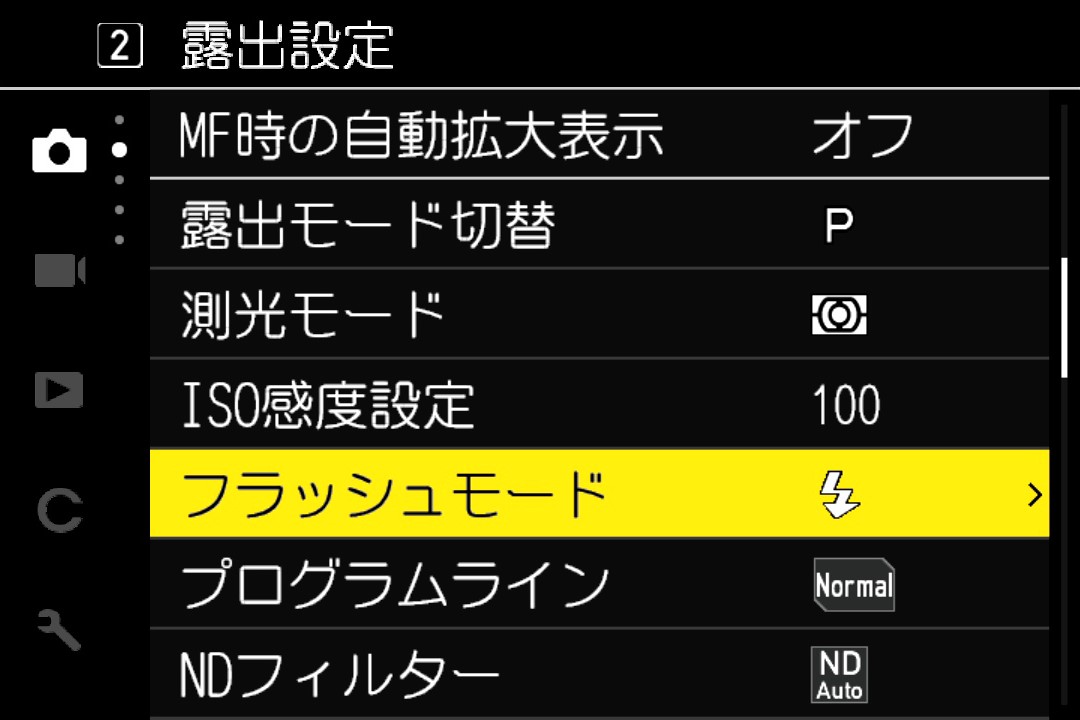
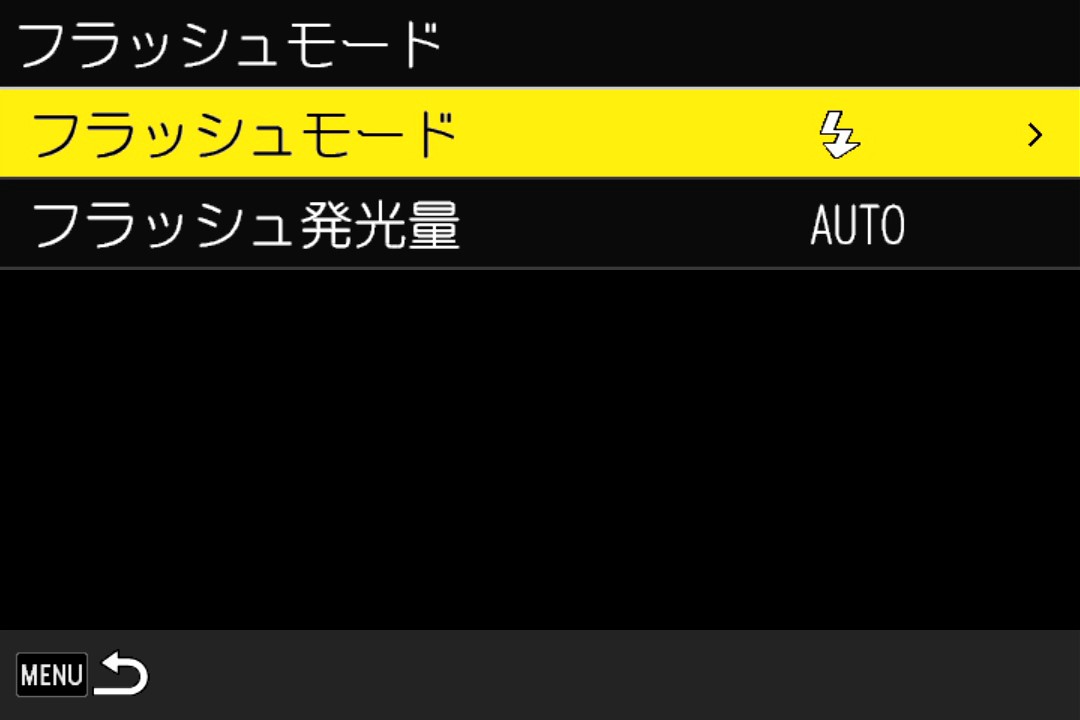
・発光モードを選択し、OKボタンで決定します。
- 外部フラッシュGF-2の光量をカメラ側で調整できますか?
- 回答
できます。 - 外部フラッシュGF-2でマニュアル発光はできますか?
- 回答
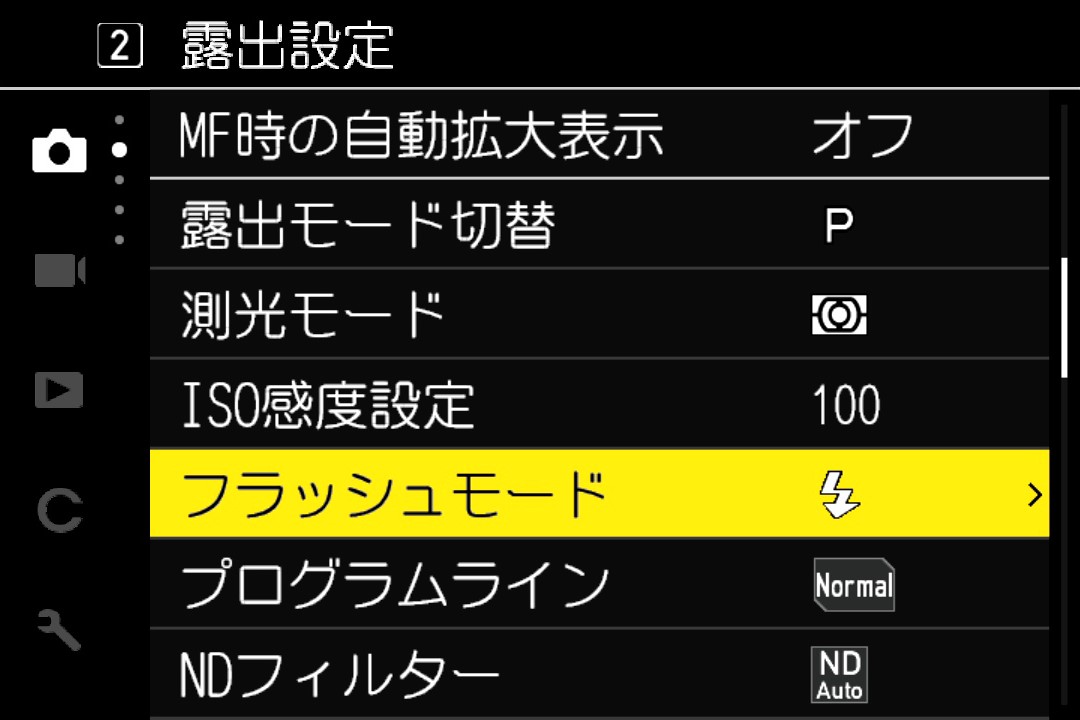
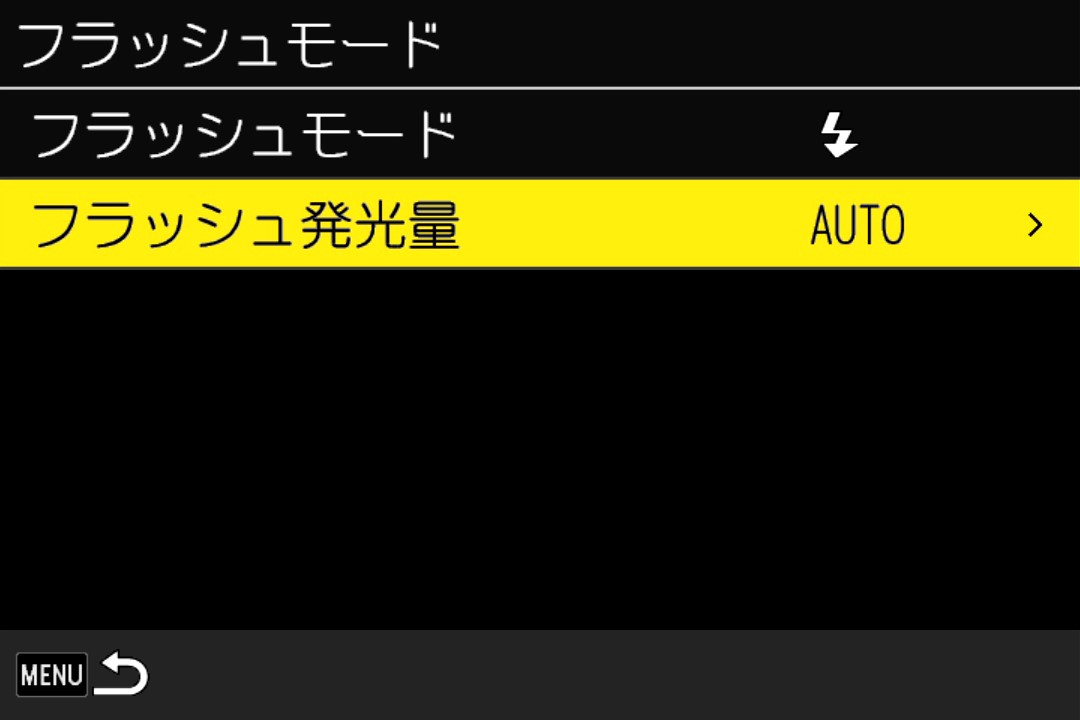
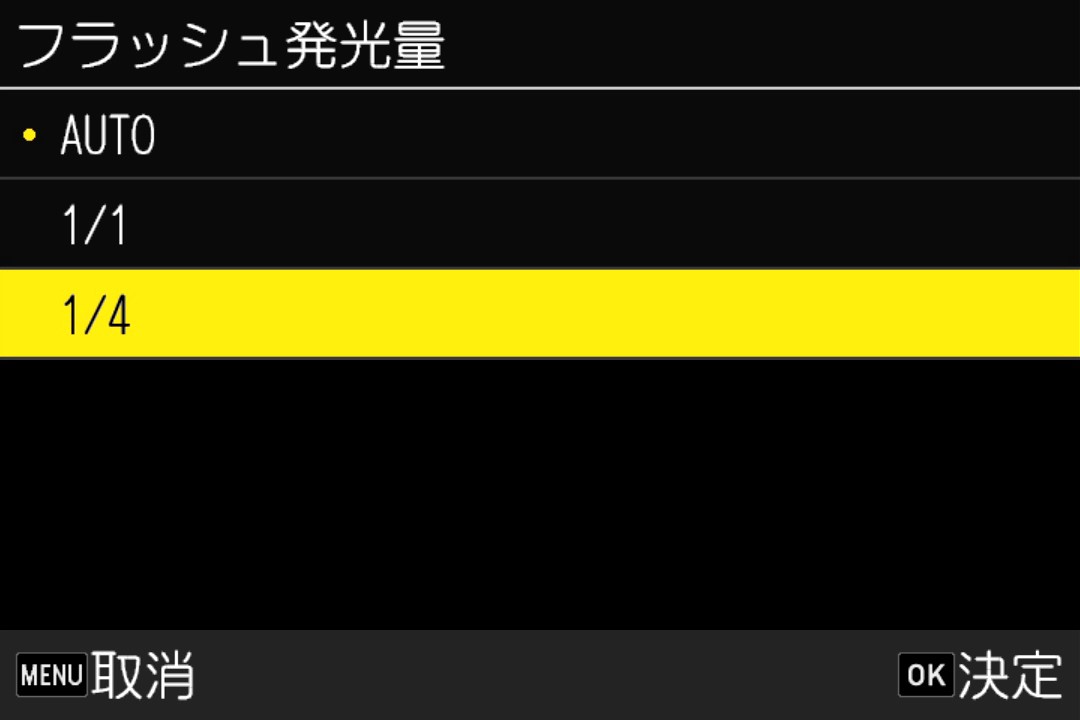
カメラの撮影モードがMの場合に、光量1/1もしくは光量1/4のマニュアル発光モードが利用できます。
マニュアル発光の設定は、メニュー静止画設定の、2:露出設定「フラッシュモード」項目の「フラッシュ発光量」で行います。「AUTO」・「1/1」・「1/4」で設定できます。
- 外部フラッシュGF-2使用時のガイドナンバーと、フラッシュの同調速度はいくつですか?
- 回答
ガイドナンバーは、3(ISO100)です。
ISO400時はガイドナンバー6で、ISO1600時はガイドナンバー12です。
GF-2使用時は、シャッター速度1/2500秒までフラッシュ同調が可能です。
※以下に注意して撮影してください。
撮影条件や被写体によって、シャッター速度が速くなるほど徐々に暗くなることがあります。
これはフラッシュが光っている時間がシャッターの開いている時間よりも長いためです。
シャッター速度が速い場合にフラッシュ光が光っていても画像が暗く写る場合にはシャッター速度を遅くしてご使用ください。
人物撮影時に目の正面や目の近くでフラッシュを発光させないでください。目を痛める恐れがあります。特に乳幼児にはご注意ください。 - 外部フラッシュGF-2の特長を教えてください。
- 回答
超小型設計で、携帯のしやすさが特長です。
機能面としての特長は、カメラをISO AUTOに設定すると、被写体までの距離に応じてガイドナンバーとISO感度をカメラ側で制御する自動調光撮影に対応しています。 - 外部フラッシュGF-2でHSモード(ハイスピードシンクロモード)は利用できますか?
- 回答
ハイスピードシンクロモードは搭載していませんが、フラッシュ同調速度はシャッター速度1/2500秒まで対応しています。 - 外部フラッシュGF-1に対応していますか?
- 回答
連動機能がないため、GF-1の使用説明書のRタイプ以外のカメラとして、外光オートまたはマニュアル発光でご使用ください。 - マクロストロボ(オートマクロフラッシュ)AF160FCやAF140C に対応していますか?
- 回答
連動機能がないため、使用できません。
アダプターの組み合わせによっては装着が可能ですが、適正な露出が得られないことがありますので使用できません。 - オートフラッシュAF180FGやAF201FG に対応していますか?
- 回答
連動機能がないため、使用できません。
装着は可能で、フラッシュ側の「M(FULL)」と「M(1/4)」によるマニュアル発光は可能ですが、P-TTLでは適正な露出が得られないことがありますので使用できません。
※[フラッシュモード]は設定できません。常に[強制発光]で動作します。 - オートフラッシュAF540FGZ II ・AF360FGZ II に対応していますか?また、ワイヤレス撮影はできますか?
- 回答
連動機能がないため、使用できません。
装着は可能でマニュアル発光は可能ですが、P-TTLでは適正な露出が得られないことがありますので使用できません。また、ワイヤレス撮影はできません。
※[フラッシュモード]は設定できません。常に[強制発光]で動作します。 - プログラムラインについて教えてください。
- 回答
露出モード「P」(プログラムAE)を選択しているときの、露出を決定するプログラムラインは、以下の3種類が選択できます。
ノーマル 標準露出が得られるシャッター速度スピードと絞り値をカメラが自動的に選択します 深度優先(浅い) 標準露出が得られる露出値の組み合わせで、「絞り値」をなるべく小さくなるよう開放(F2.8)になるようにカメラが自動的に選択します 深度優先(深い) クロップ無しと35mmクロップ時は、F8を優先して露出値をカメラが自動的に選択します。50mmクロップ時には絞り値「F11」を優先的に選択します。被写界深度を深くしてパンフォーカスのような撮影をお楽しみいただけます。
再生機能関連
- 再生機能の仕様について教えてください。
- 回答
再生機能の主な仕様は以下の通りです。
再生方法 1画像、マルチ画面表示(20、48画面)、拡大表示(最大16倍まで、等倍表示可、クイック拡大可)、ヒストグラム表示(Yヒストグラム、RGBヒストグラム)、グリッド表示(9分割、16分割)、白とび警告、画像の自動回転、フォルダー表示、撮影日別表示 JPEG画質調整 通常編集、モノトーン編集
調整項目:明るさ、彩度、フィルター効果、色相、調色、コントラスト、シャープネス(選択によって調整可能項目は異なります)RAW現像 RAW画像選択:1画像選択/複数画像選択/フォルダー選択/撮影日選択
RAW現像パラメーター:JPEG記録サイズ、アスペクト比、色空間、ホワイトバランス、イメージコントロール、周辺光量補正、増減感、高感度ノイズ低減、シャドー補正編集機能 消去、プロテクト、回転、コピー、転送、リサイズ、トリミング(アスペクト比変更可、傾き修正可)、レベル補正、ホワイトバランス補正、色モアレ補正、動画切出し、動画分割、動画フレーム画像JPEG保存 - 再生設定メニューではどのような設定が可能ですか?
- 回答
メニューで以下のような設定が可能です。
1.再生設定
再生メモリー選択 内蔵メモリ(容量53GB)か、メモリーカードを選択します 画像の自動回転 オン、または、オフ が選択可能です 再生順序設定 ファイル番号か、撮影日時のどちらか選択します 再生音量 0 ~ 20 までの21段階から選択します
2.ファイル操作
消去 1画像消去、複数画像消去、全画像消去 プロテクト 1画像プロテクト、複数画像プロテクト、全画像プロテクト 回転 右90°、180°、左90° コピー 内蔵メモリーに記録した全画像をSDメモリーカードにコピー 転送 1画像転送、複数画像転送
3.画像編集
RAW現像 JPE記録サイズ、アスペクト比、色空間、ホワイトバランス、イメージコントロール、周辺光量補正、増減感、高感度ノイズ低減、シャドー補正、の設定を指定して、JPEG画像で新規保存します。 リサイズ JPEG画像を縮小します。 トリミング JPEG画像の一部を切り取って保存します。 レベル補正 JPEG画像のハイライト・中間調・シャドーを指定し、明るさやコントラストを補正します。 ホワイトバランス補正 JPEG画像のホワイトバランスを補正します。 色モアレ補正 色モアレが発生した画像を補正します。 JPEG画質調整 JPEG画像の明るさ、彩度、色相、コントラスト、シャープネスを調整します。 動画編集 動画切出しで始点と終点を指定し、その範囲を切り出して新規保存します。動画分割は、分割点を指定し、その前後で分割した2つの動画を新規保存します。 - RAW現像機能について教えてください
- 回答
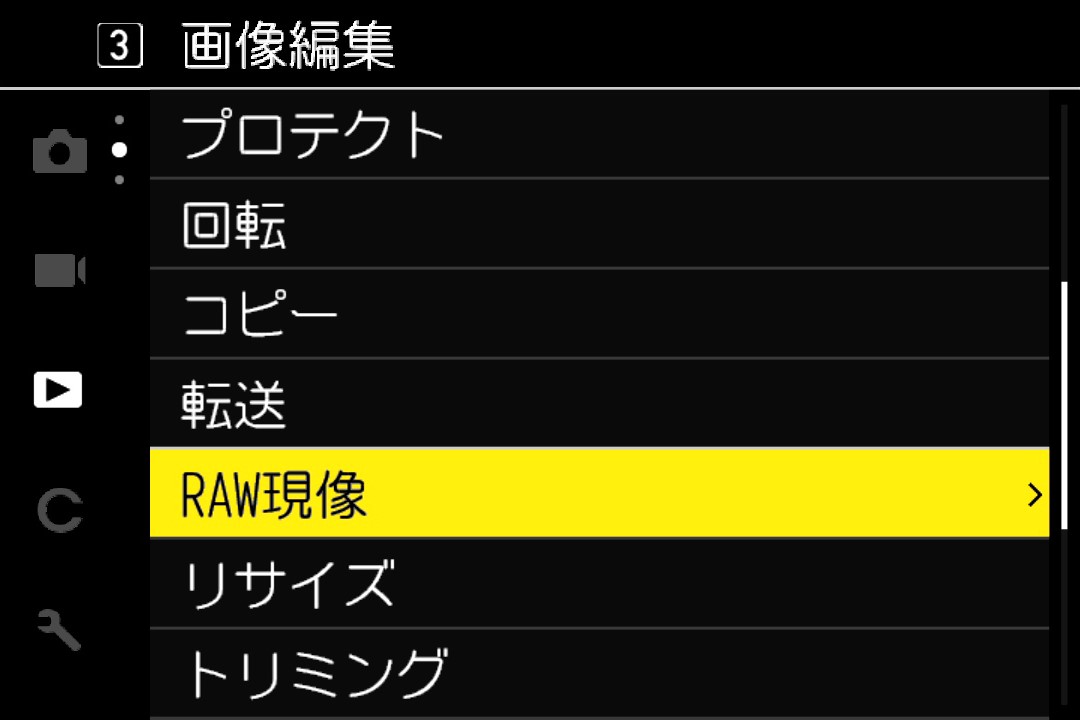
撮影したRAW画像をパラメーターなどを変更した上でJPEG形式に変換して新規保存することができます。
メニュー再生設定の、3:画像編集メニューにある「RAW現像」を選択してJPEG形式で保存します。
・ダイレクトキーの「ドライブ/右ボタン」で下記の「パラメーター選択画面」になります。
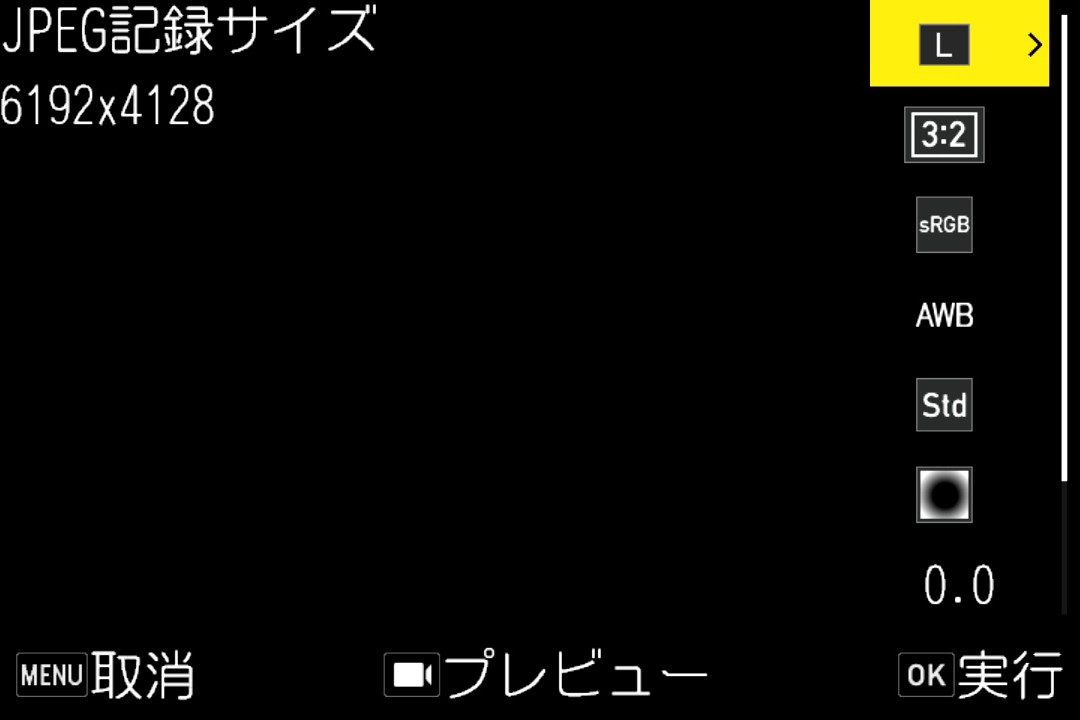
・設定できる項目(パラメーター)は以下の通りです。
JPEG 記録サイズ / アスペクト比 / 色空間 / ホワイトバランス / イメージコントロール / 周辺光量補正 / 増減感 / 高感度ノイズ低減 / シャドー補正
※注意:RAW撮影時の設定が、最初に選択されて表示されています。
※変更が可能な設定のみ選択できます。
・ダイレクトキーの「マクロ/上ボタン」「ホワイトバランス/下ボタン」で設定する項目を選択します。
・「ホワイトバランス」と「イメージコントロール」は、Fnボタンを押すと詳細設定画面が表示されます。
・各項目で設定してOKボタンを押すと、パラメーター選択画面に戻ります。
・すべての設定が終わって、OKボタンを押すと、JPEG画像が新規保存されます。 - 画像モニターの仕様について教えてください
- 回答
主な仕様は以下の通りです。
形式 3.0 型TFT カラーLCD(アスペクト比 3:2)、約103.7 万ドット、広視野角タイプ、エアギャップレス強化ガラス タッチパネル 静電容量方式 調整 明るさ、彩度、ブルー/アンバー、グリーン/マゼンタ、アウトドアモニター:オート、マニュアル(±2ステップ) - タッチパネルの操作でどのような操作ができるか教えてください
- 回答
液晶モニターにタッチやスライドするだけで、測距点の移動やメニュー操作ができます。
また、再生時は2本の指でピンチイン/ピンチアウトの操作を行って拡大率を変更したり、画面に指を当てた状態でエ横にスライドさせるフリック操作で前後の撮影画像を確認することも可能です。
初期設定では、タッチパネルで測距点の移動だけができます。
・タッチパネルでAFや撮影も行いたいときは、メニューカスタマイズ設定の、2:操作カスタマイズにある「タッチAF」で設定します。
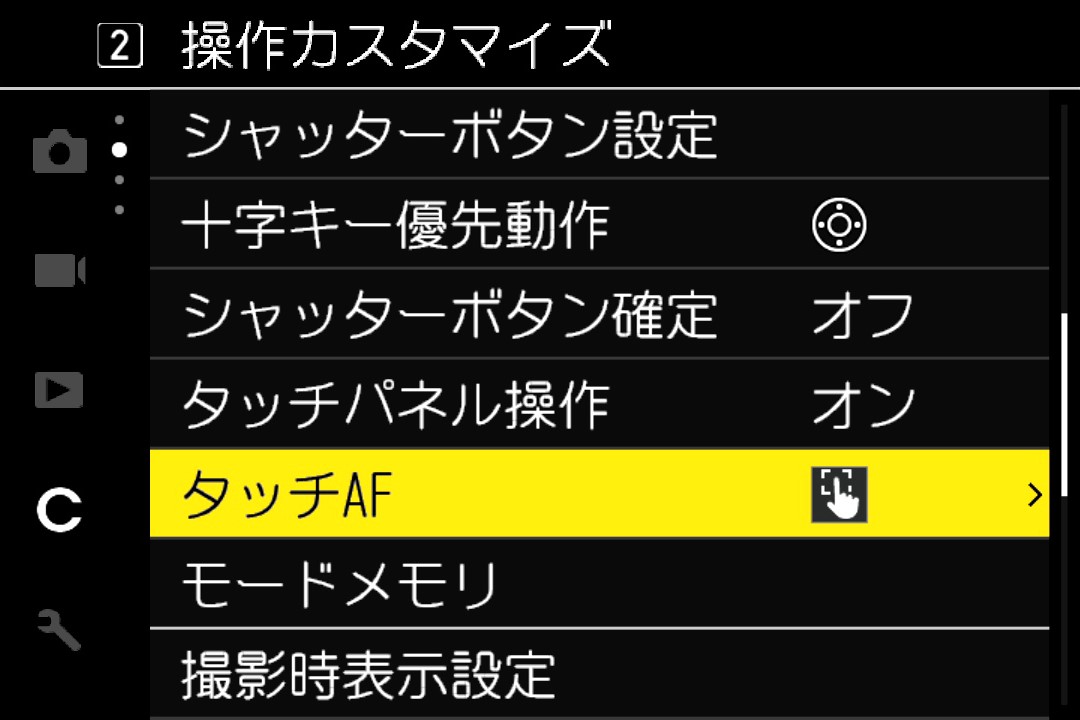
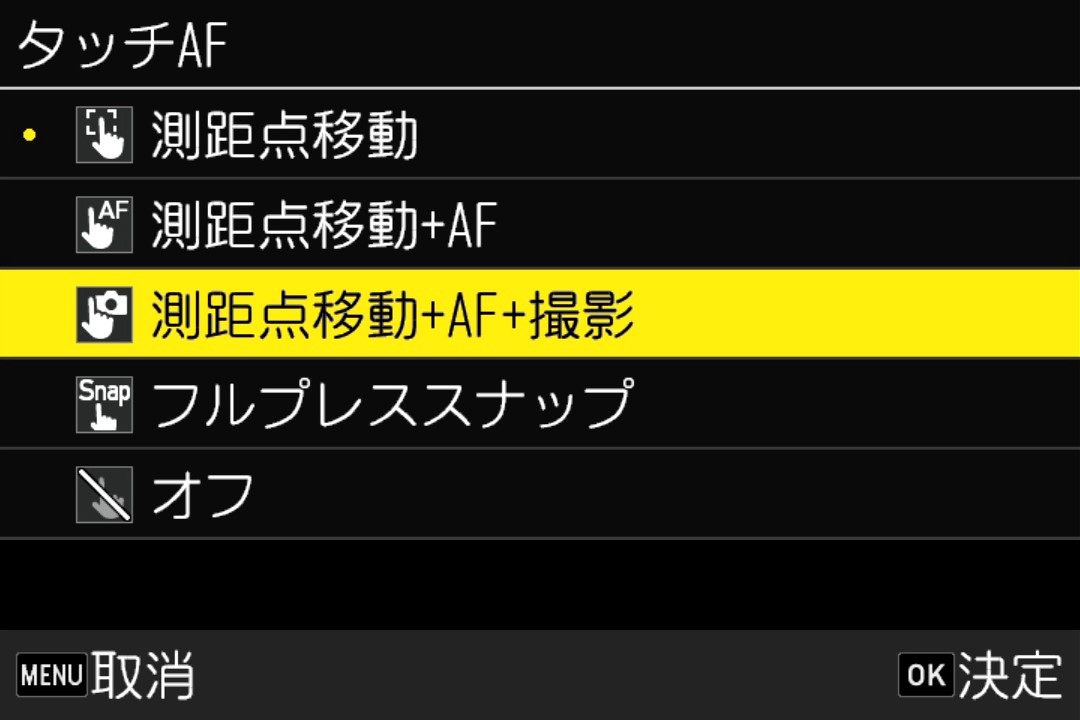
測距点移動 タッチしたところに測距点を移動 測距点移動+AF タッチしたところに測距点を移動し、AFを行う フルプレススナップ あらかじめ指定したスナップ撮影距離にピントを合わせ、シャッターを切ります 測距点移動+AF+撮影 タッチしたところに測距点を移動し、AFを行って撮影 オフ タッチAFを行わない
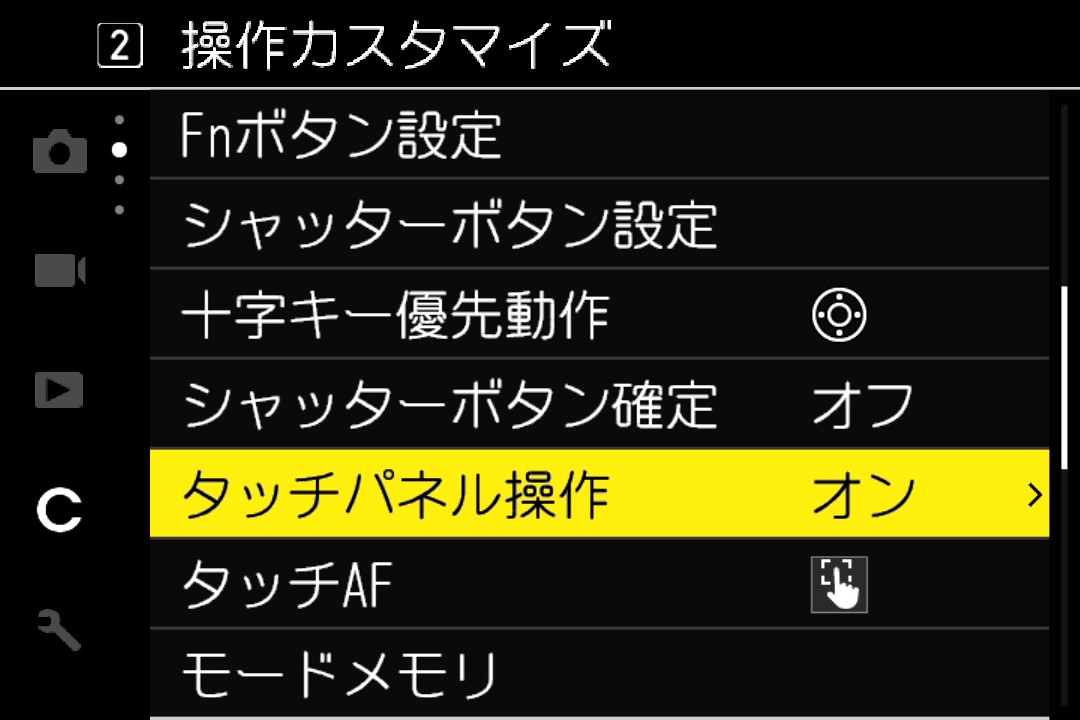
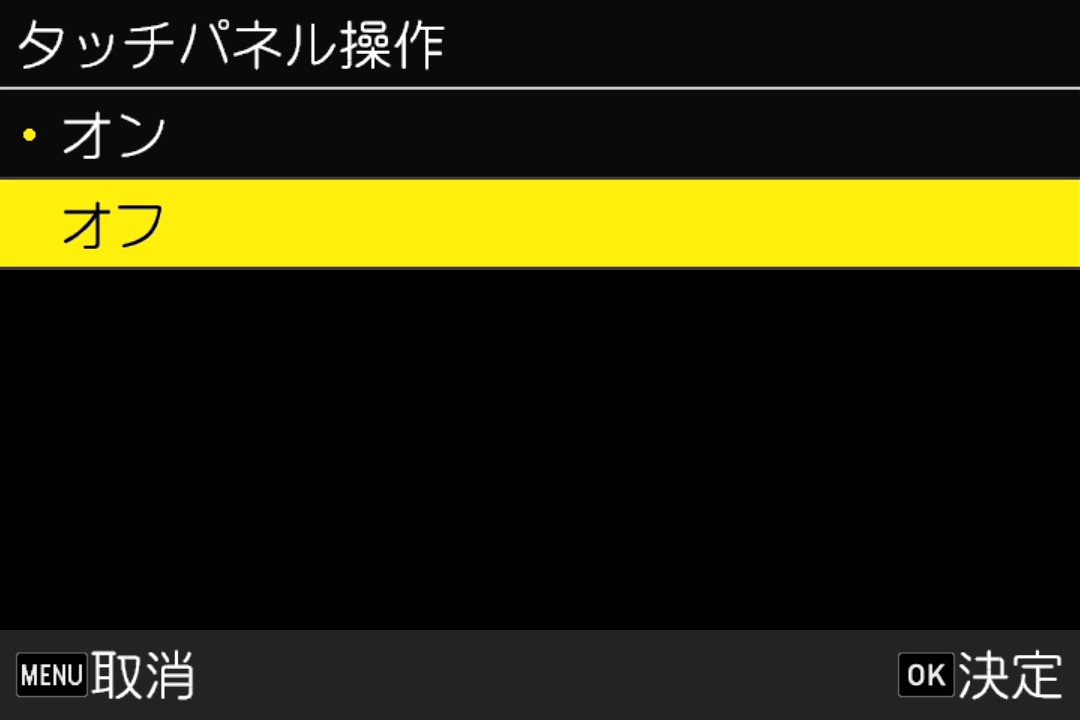
・タッチパネルの操作をオフにしたい場合は、メニューカスタマイズ設定の、2:操作カスタマイズにある「タッチパネル操作」でオフに設定します。
パソコン ・ ソフトウェア関連
- パソコンとUSB接続する際の動作確認済OSを教えてください。
- 回答
本カメラとのUSB 接続は、以下のOS で動作を確認しています。
Windows® Windows®11 / Windows®10 Mac macOS 14 Sonoma / macOS 13 Ventura / macOS 12 Monterey / macOS 11 Big Sure - 画像をUSBケーブル接続でパソコンへ転送する方法を教えてください。
- 回答
同梱のUSBケーブル (I-USB198:TypeC to TypeC) を使用してパソコンと接続します。
【Windows®】
1. カメラの電源をオフにします。
2. カメラの端子カバーを開き、USB端子にUSBケーブルを接続します。
3. USB ケーブルをパソコンのUSB ポートに接続します。
カメラの電源がオンになり、再生モードになります。
カメラはデバイス( RICOH GR )としてパソコンに認識されます。
4. 画像をパソコンにコピーします。
5. 保存が終了したら、カメラとパソコンの接続を解除します。
6. USB ケーブルを取り外します。
※パソコンからカメラ内のファイル削除はできません。(コピーのみ可。移動も不可)
【Mac】「イメージキャプチャ」を使用します。
1.カメラの電源をオフにします。
2.カメラの端子カバーを開き、USB端子にUSBケーブルI-USB198を接続します。
3.USB ケーブルを Mac のUSB ポートに接続します。
4.Macで「イメージキャプチャ」を起動します。
5.「イメージキャプチャ」で、デバイス RICOH GR が表示されます。
6.「すべてを読み込む」または「取り込みたい画像」を選択して画像を Mac に取り込みます。
7.保存が終了したら、カメラの電源をオフします。(電源オフしてもステータスランプは点灯のまま)
8.USB ケーブルI-USB198を取り外します。
※注意
・画像の取り込み中は、USB ケーブルI-USB198を抜かないでください。
・バッテリーの残量が少ないときは、パソコンに認識されるまでに時間がかかることがあります
・USB端子にUSBケーブルI-USB198を接続する際と、ケーブルを端子から外す際には、左右に揺らしたりせず必ず真っすぐに抜き差ししてください。
左右に揺らす事がカメラ側端子部のガタツキや接触不を招く要因となる場合があります。 - パソコンとUSBで接続して、PCカメラとして利用できますか?
- 回答
PCカメラ(webカメラ)としてはご利用になれません。 - PC用のアプリケーションソフトウェアは付属していますか?
- 回答
アプリケーションソフトは付属していません。
RAW現像を行う場合は、SDカードの「DCIM」フォルダー内にある「***RICIOH」フォルダー内に、カメラで撮影されたDNG画像が保存されている状態で、カメラ内RAW現像をご使用いただくか、もしくはDNG形式に対応する市販のRAW現像用PCソフトウェアをご使用ください。
※「 ***RICOH 」の *** は、3桁の数字です。 - AV機器と接続して画像を表示できますか?
- 回答
HDMI端子を備えたテレビやモニターなどと接続し、撮影時にライブビュー画像を表示したり、メニュー画面や再生画面を表示させる事ができます。
・本機のUSB端子(Type C)はDisplayPort Alternate Modeに対応しています。
・HDMIに対応したAV機器に画像を表示したい場合は、市販のUSB Type C⇔HDMI変換アダプターと対応するHDMIケーブルをご使用ください。
注意:
・AV機器との接続中は、カメラの画像モニターは表示されません。また、カメラでの音量調整はできません。AV機器側で音量を調整してください。
・全てのAV機器との接続を保証するものではありません。
・一部HDMI変換アダプターは、使用できない場合があります。
・HDMIケーブルとの相性によっては、映像が出力できない場合があります。
【メモ】
・ご使用のAV機器の使用説明書をご確認の上、カメラを接続する映像入力端子を選択してください。
・出力方式は、AV機器とカメラが対応する最大サイズが自動で選択されます。
・1080p、1080i、720p、480pの解像度に対応しております。640x480には対応しておりません。 - 「PRINT Image Matching Ⅲ」に対応していますか?
- 回答
対応しています。 - 「PictBridge」に対応していますか?
- 回答
対応していません。
パソコンに画像を転送し印刷するか、メモリーカードに保存しプリントサービス取扱店でプリント注文をおこなってください。
通信端末接続関連
-
通信端末に接続して、通信端末からカメラを操作したり、カメラ内の画像を取り込んだりできますか?また、接続にはどのくらいの時間がかかりますか?
- 回答
専用アプリの「GR WORLD」を使って、カメラと通信端末をBluetooth®または無線LANで接続し、通信端末からカメラを操作したり、カメラ内の画像を通信端末に取り込むことができます。
※GR WORLD の機能やカメラと通信端末の接続方法は、下記アドレス(リンク先)を参照してください。
https://www.ricoh-imaging.co.jp/japan/products/app/gr-world/
・通信端末で GR WORLD をご利用される場合は、お使いの機器のOSバージョンを予めご確認ください。
・弊社webページの使用説明書(PDF)ダウンロードページ
※https://www.ricoh-imaging.co.jp/japan/support/download/manual/
も参照してください。
・カメラ電源がオフの状態で、通信端末の「GR WORLD」を起動し、「リモート撮影」タップで通信端末がカメラとの接続を開始します。
その際は、Bluetooth®のみの接続状態ですが、十数秒でカメラ電源がオンになって通信端末とカメラが接続されます。
※初めて接続設定を行うとき以外は、事前に通信端末の「設定」から接続などの操作を行う必要はありません。
・「画像取り込み」は、通信する容量が多い理由から、Bluetooth®の接続の他に無線LAN接続が必要になります。
Bluetooth®で接続されている状態で「画像取り込み」をタップするか無線LAN接続をONにすると、10秒ほど経過後に無線LAN接続がONになり、カメラ内の画像が通信端末に表示されます。
※通信端末の機種によって、画面表示までの時間は異なります。
【メモ】
・動画モードおよびUSB 接続中は、無線LAN は無効になります。
・無線通信設定の動作モードをオンに設定した場合は、カメラの電源がオフのときもBluetoothの電波を発信しているため、バッテリー消耗にご注意ください。
- アプリ「GR WORLD」を使って通信端末で出来る操作には何がありますか?
- 回答
カメラと通信端末をBluetooth®または無線LAN で接続した際は、「GR WORLD」を使って以下のような機能がご利用できます。
リモート撮影 Bluetooth®接続し、遠隔操作でのレリーズが可能です。
即時レリーズの他、セルフタイマー2s/10s も設定可能です。画像閲覧 カメラに保存されている画像を通信端末に表示し、画像を取り込むことができます。
また、「ギャラリー」機能で取り込んだ画像の閲覧が可能です。日時同期 通信端末の日時設定と同期してカメラの日時を修正します。 カメラ電源操作 アプリから遠隔操作でカメラ電源のオン/オフができます。
・GR WORLD は iOS とAndroid™に対応しています。 App Store またはGoogle Play™からダウンロード してください。対応OS などの詳細は、ダウンロードサイトを参照してください。
・カメラと通信端末の接続方法や GR WORLD の機能は、下記アドレスを参照してください。
https://www.ricoh-imaging.co.jp/japan/products/app/gr-world/
・GR WORLDのFAQページもご参照ください。
https://www.ricoh-imaging.co.jp/japan/support/faq/gr-world/ - スマートフォン連携機能にはどのような設定ができますか?
- 回答
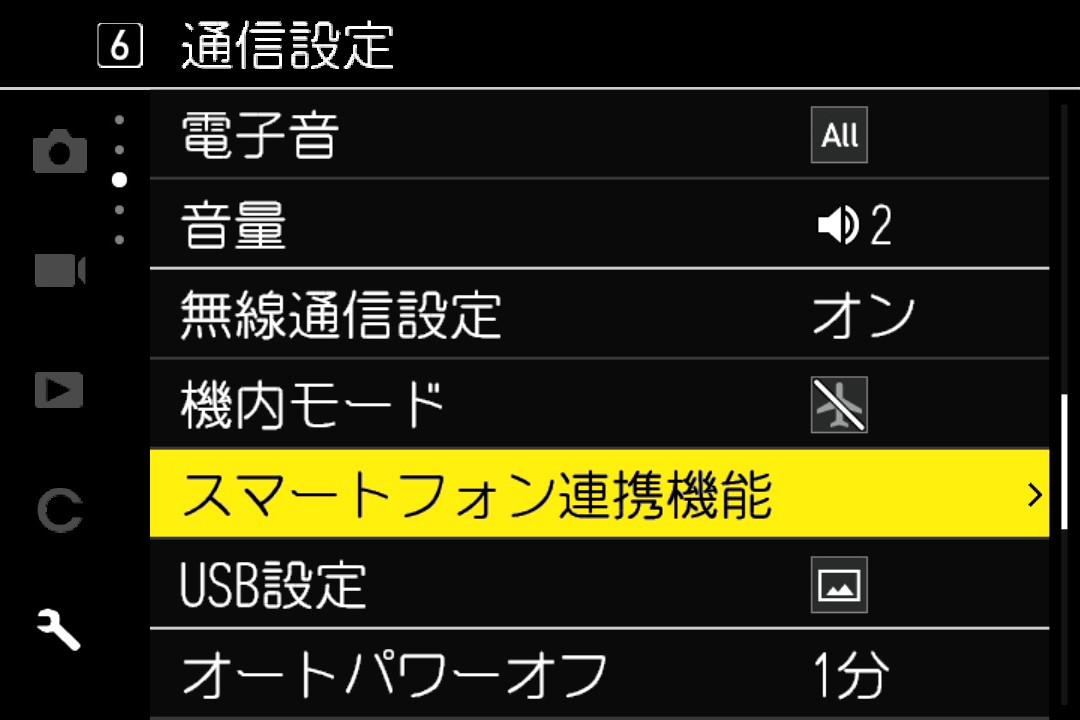
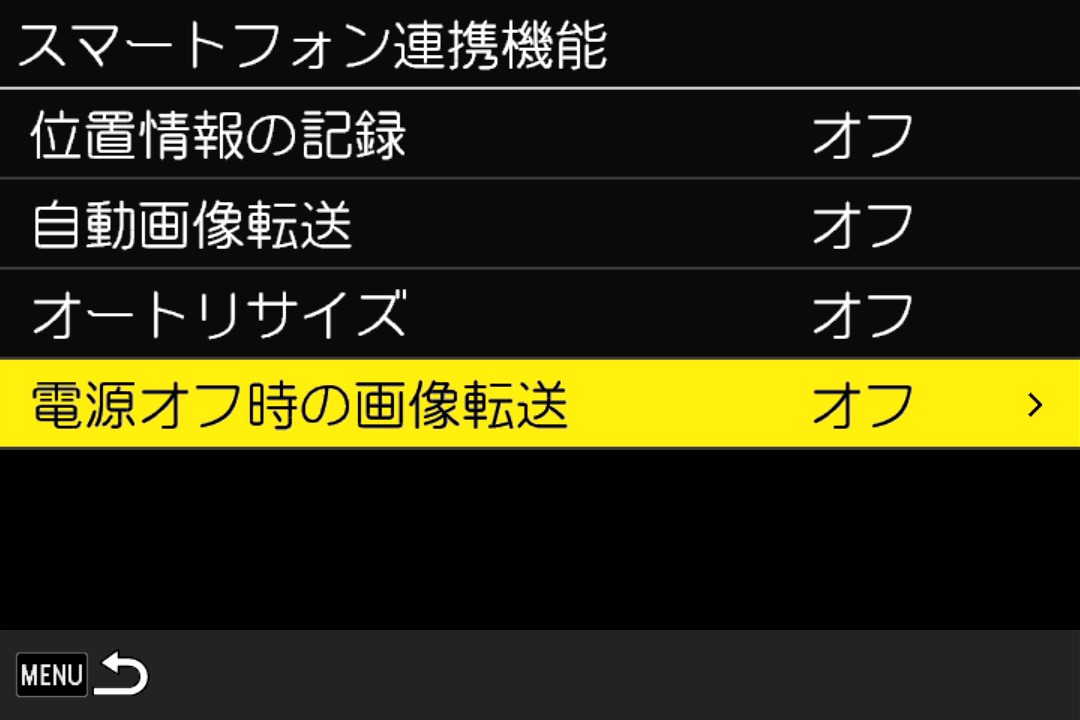
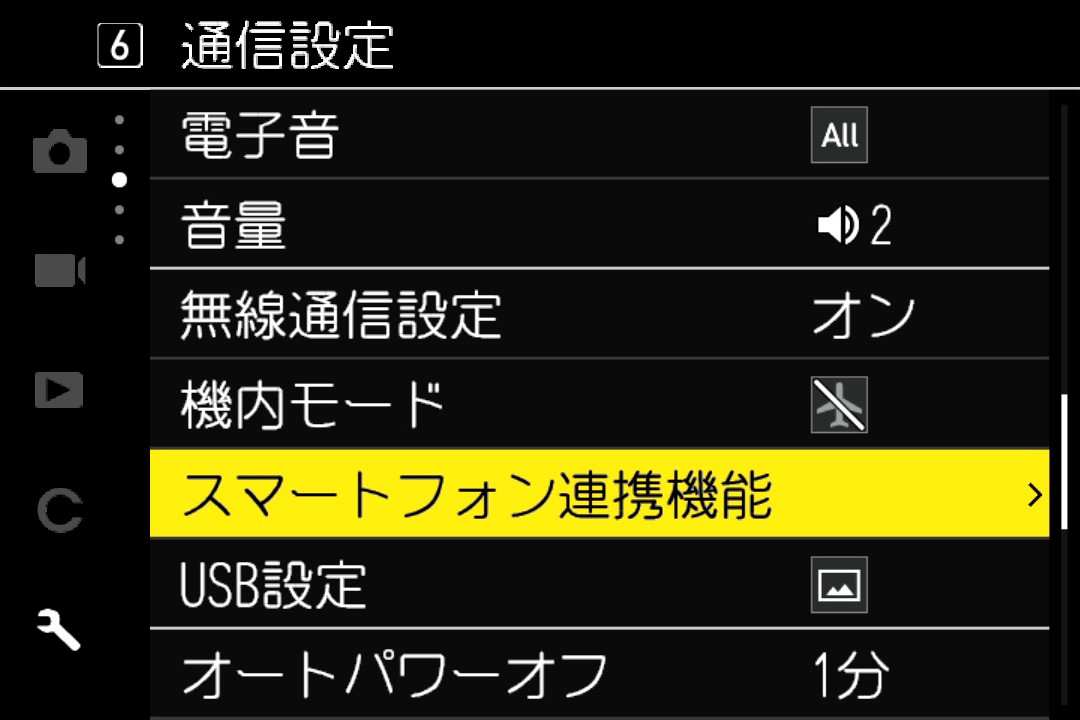
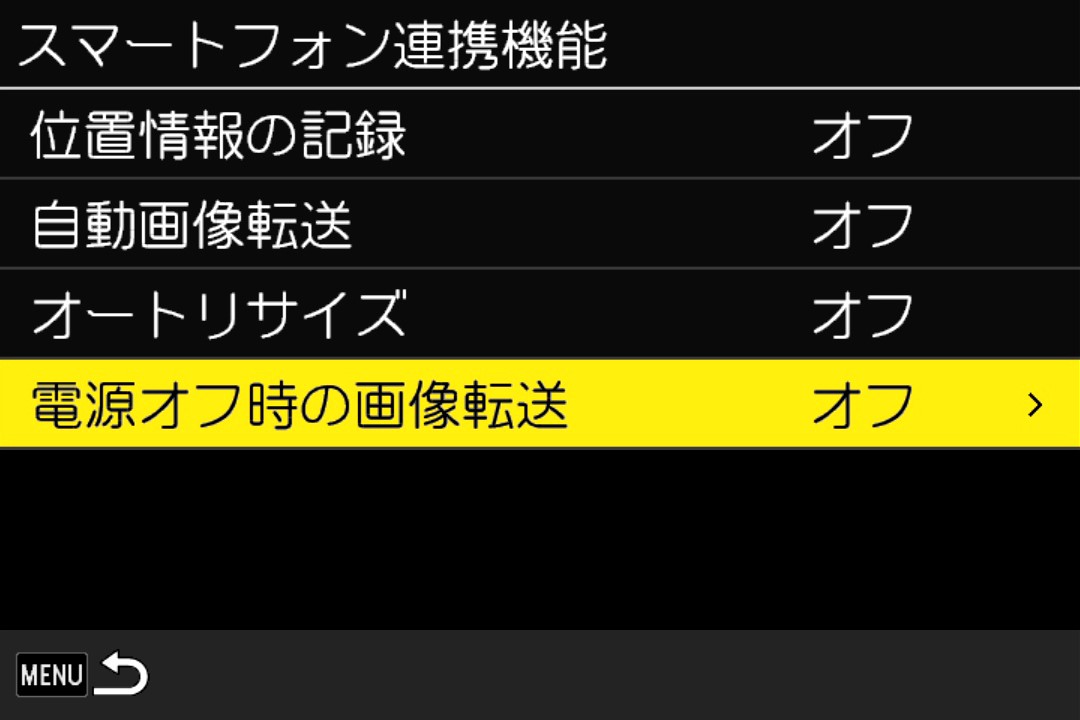
メニューセットアップの、6:通信設定にある「スマートフォン連携機能」で以下の設定ができます。
※通信端末との接続は、通常はBluetooth®で接続します。位置情報の記録 通信端末の位置情報を画像に記録します。 自動画像転送 撮影した画像が自動的に転送予約されます。 電源オフ時の画像転送 画像転送中にカメラの電源をオフにした場合に、転送を継続するか中断するかを設定します。 オートリサイズ カメラで転送予約した画像の転送時に、XSサイズにオートでリサイズして転送します。
画像転送の場合に無線LAN 接続に自動で切り替わります。 - カメラ搭載機能の画像転送について教えてください。
- 回答
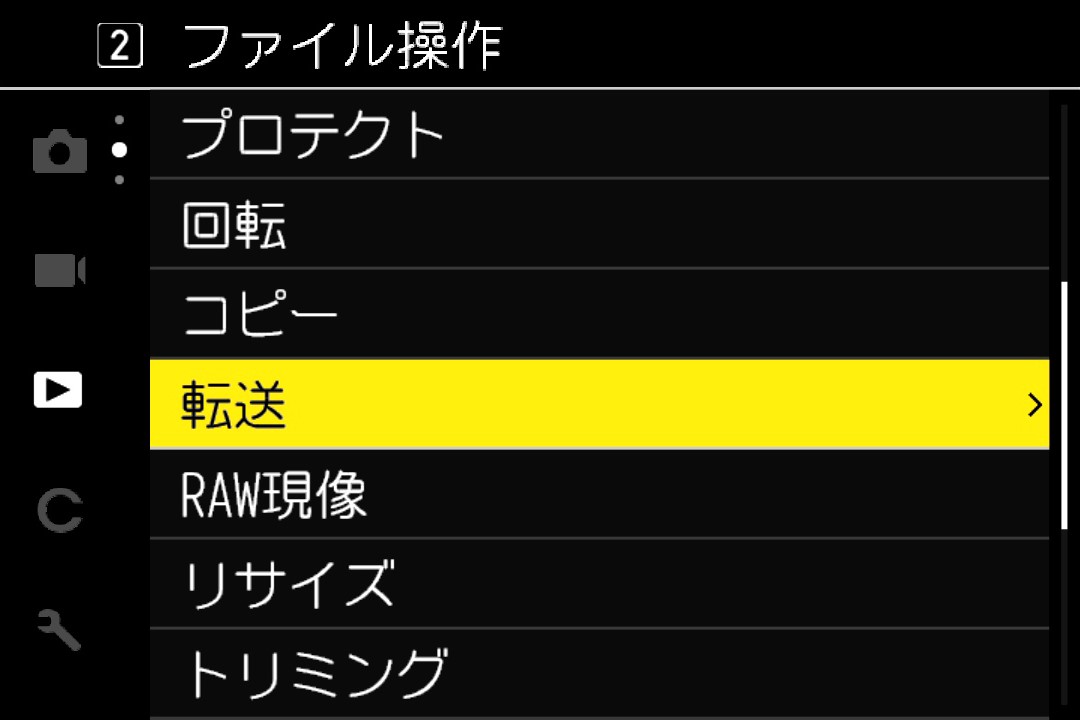
撮影した画像はメニュー再生設定の、2:ファイル操作にある「転送」で、撮影した画像を指定して通信端末に転送する事が可能です。
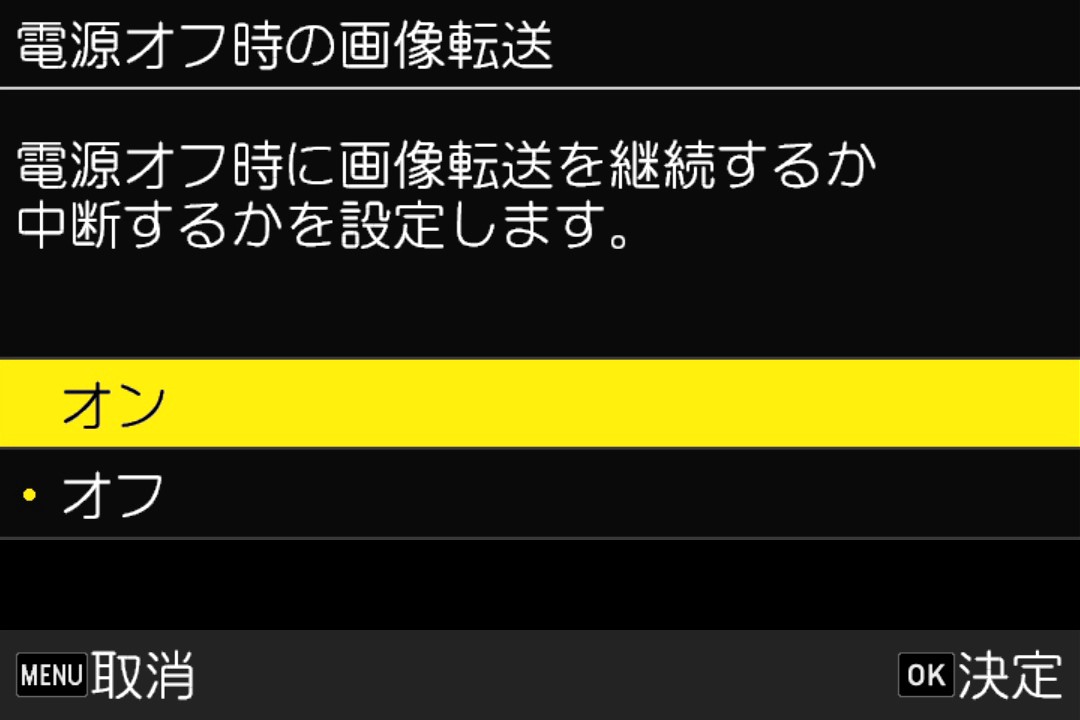
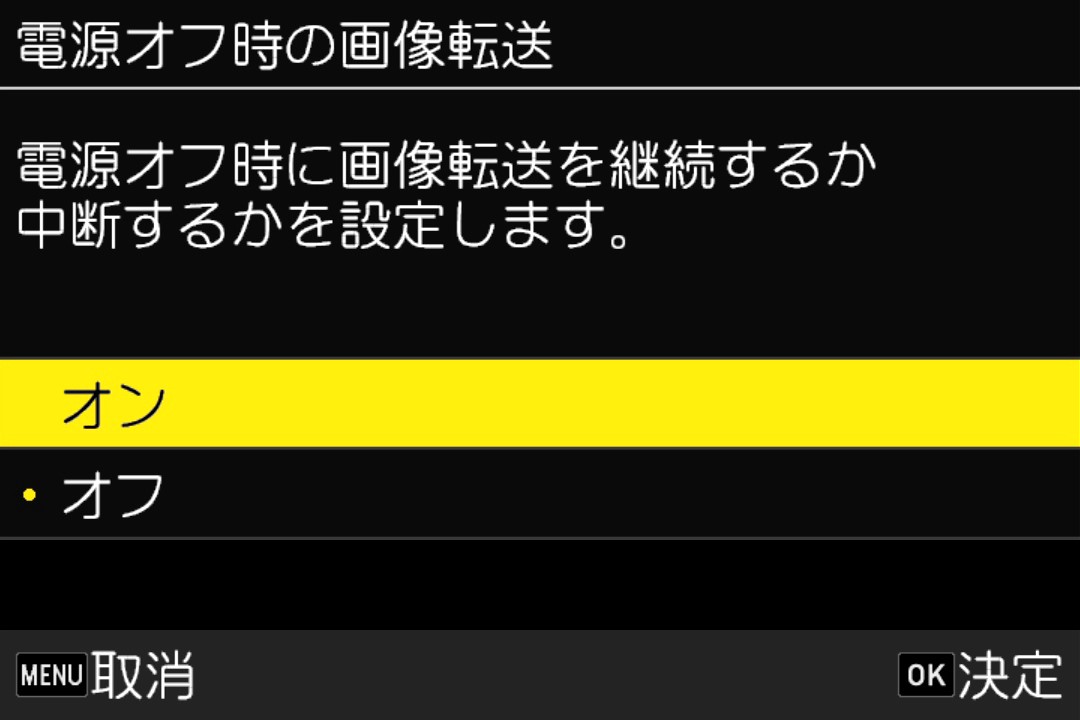
・電源がオフになった場合の画像転送を、継続するか中断するか、設定する事が出来ます。
メニューセットアップの、6:通信設定にある「スマートフォン連携機能」から、「電源オフ時の画像転送」を選択し、電源オフ時の画像転送を、オン:継続、オフ:中断、を選択します。
・また、撮影した画像を、転送予約する事が出来ます。
メニューセットアップの、6:通信設定にある「スマートフォン連携機能」から、「自動画像転送」をオンにして転送予約します。
※転送予約された画像は GR WORLD を起動して、「画像取り込み」をタップして無線LAN接続した際に転送します。
・メニュー再生設定の、2:ファイル操作にある「転送」で、撮影した画像の転送予約をします
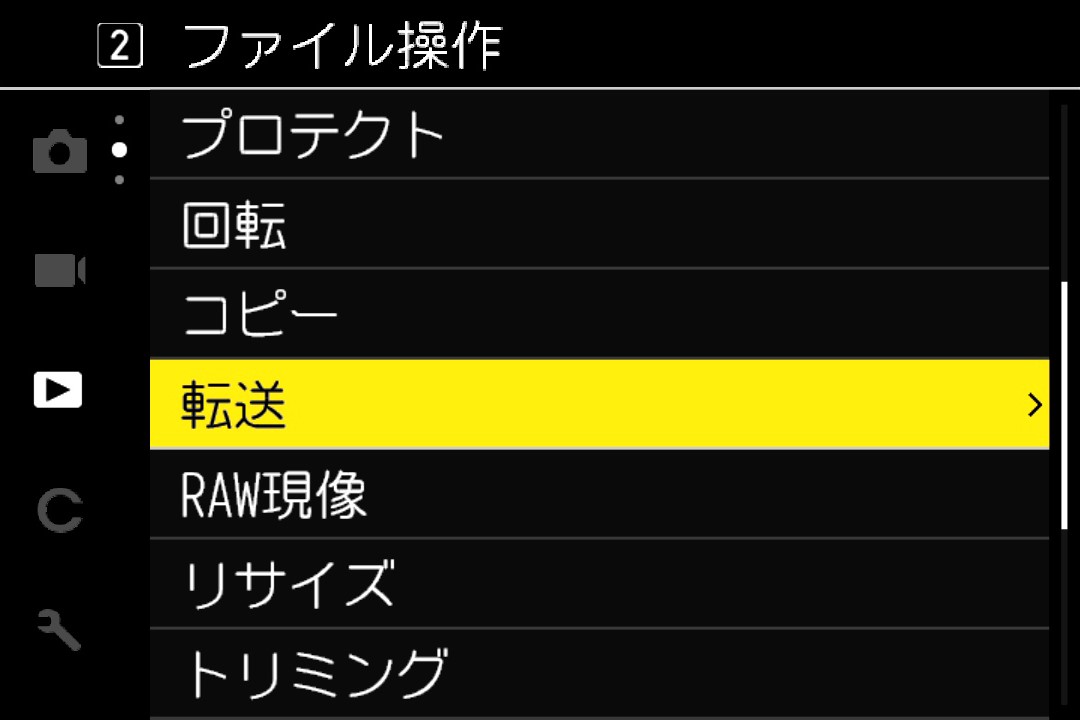
・上記画面で、ダイレクトキー「ドライブ/右ボタン」を押すと、撮影した画像が再生されますので、ダイレクトキーの「ISO/左ボタン」「ドライブ/右ボタン」で転送したい画像を表示させ、「1画像転送」を選択します。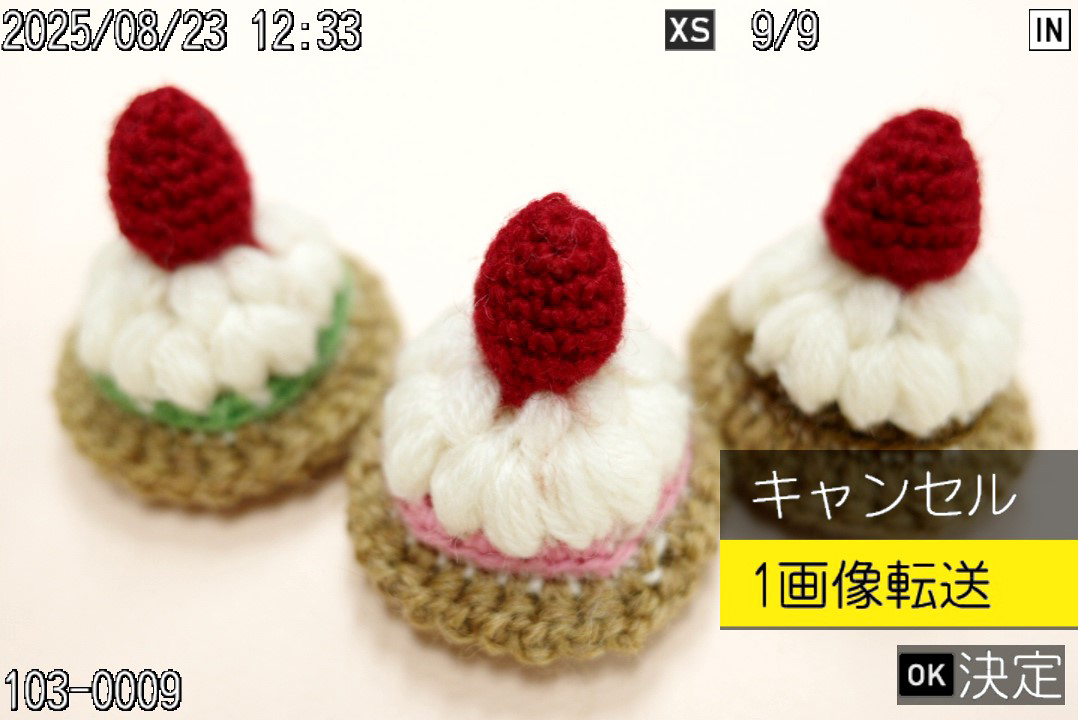
・上記画面でOKボタンを押すと、下記画面の赤線枠の位置に転送予約表示が出ます。
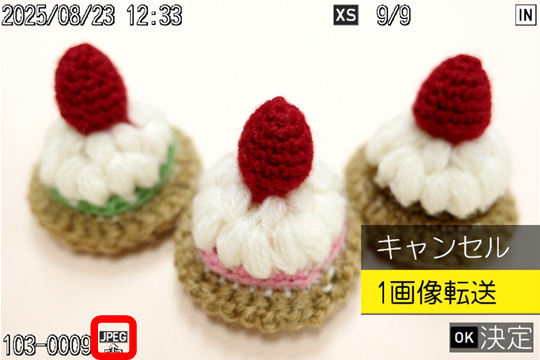
・転送予約された画像は、通信端末でGR WORLD を起動し、無線LANで接続した際に転送されます。
【メモ】
GR WORLD へ画像転送する際に、画像サイズをXSにリサイズしてから転送する「オートリサイズ」機能があります。
メニューセットアップの、6:通信設定にある「スマートフォン連携機能」から、「オートリサイズ」を選択してオンに変更します。 - GR IVとGR Worldの接続がうまくいきません
- 回答
GR WorldのFAQに、接続について記載がありますのでこちらをご覧ください。解決しない場合は、オンライン相談室もしくはお客様相談センターにご相談ください。
他のアクセサリーの使用について教えて下さい
- ケーブルスイッチを使って撮影できますか?
- 回答
有線のケーブルスイッチは用意がございません。
専用アプリ「GR WORLD」で通信端末とカメラをBluetooth®接続し、リモート撮影機能をお使いください。 - フィルター(汎用品) は装着できますか?
- 回答
装着可能です。
49 mm 汎用フィルター (フィルター径49mm JIS 規格準拠) を、別売りのレンズアダプター(GA-3)に取り付けて使用します。
・レンズアダプター(GA-3) : GR IV 専用 - ワイドコンバージョンレンズ(GW-4) について教えてください。
- 回答
ワイドコンバージョンレンズ(GW-4)はGR IV / GR III用のワイドコンバージョンレンズです。
GR IVでは別売りの専用レンズアダプター(GA-3)をカメラに装着し、レンズアダプター(GA-3)にワイドコンバージョンレンズ(GW-4)を装着して使用します。
※ レンズアダプター(GA-3)を使用するときは、リングキャップ(GN-3)を取り外します。
※ レンズアダプター(GA-3)は必須です。カメラ本体に(GW-4)は直接つけられません。
※ ワイドコンバージョンレンズ(GW-4)を装着するとカメラが自動認識します。
液晶表示に「WIDE」が表示されることを確認してください。
※ ワイドコンバージョンレンズ(GW-4)のフィルター径は72mmです。
※ ワイドコンバージョンレンズ(GW-4)には専用ラバーフードが付属しています。
※ ワイドコンバージョンレンズ(GW-1)、(GW-2)、(GW-3)は、GR IV にはご使用いただけません。
※ レンズアダプター(GA-3)はGR IV 専用です。GR III にはご使用いただけません。 - テレコンバージョンレンズ(GT-2) は使えますか。
- 回答
GT-2はGR IIIx 専用のテレコンバージョンレンズです。GR IV ではご使用になれません。
こんなときは?
- 同梱の保証書は海外でも有効ですか?
- 回答
同梱の保証書は、日本国内でのみ有効です。 - 日本国内で購入しましたが、海外で利用する場合に気を付ける事はありますか?
- 回答
購入国外でご利用される場合、国により使用できる無線通信の周波数帯が異なるため、カメラをお求めになった国によってご利用可能な国が異なります。
詳しくはお買い求めの国・地域による、カメラのご利用が可能な国は 購入国外での利用について をご参照ください。
- 同梱のUSBケーブルを使っていますがPCで充電が出来なくなりました。
- 回答
カメラのUSB端子部の接触不、もしくはUSBケーブルI-USB198の断線が起きている可能性が考えられます。
お手持ちの他のTypeC to TypeCケーブルで充電が可能かをお試しください。
カメラ側のUSB端子にUSBケーブルI-USB198を接続する際とケーブルを端子から外す際に、左右に揺らすように抜き差ししている場合等は、カメラ側端子部にガタツキや接触不が生じる場合があります。
また、ケーブルの端子側ではなくケーブル線の途中部分を手で持って引っ張るように外した場合には、ケーブル内部で断線が生じてしまったりカメラ側端子部に斜め横向きの負荷がかかって端子部にガタツキをもたらす場合がありますので、USBケーブルの端子部を指で持ち必ず真っすぐに抜き差しを行ってください。 - 撮影中にカメラが熱くなりました。
- 回答
長時間の操作や暑い環境下での撮影などにより、カメラ内部が熱を持つことがあります。「カメラが高温になりました。電源をオフにします」と表示されて電源が切れた場合は、しばらく時間を置いてから再度電源を入れてください。 - カメラをUSBケーブルでパソコンにつないで充電しようとしたら再生モードになりました
- 回答
USBケーブルをパソコンのUSB Type-Cポートに接続すると電源が入って再生モードになります。充電を開始するには、電源ボタンを押してカメラの電源を切ってください。 - 電池の減りが早いように思われます。
- 回答
以下をご確認いただき、それでも改善しない場合は、弊社修理受付窓口まで点検をご依頼ください。
温度が極端に低いもしくは高いところで使用している。→常温の場所でお試しください。
 6無線通信設定「モード」がオンになっている →オフに設定してお試しください。通信端末と接続する際はオンにしてください。
- ステータスランプが点滅してカメラの操作ができません。
- 回答
画像保存中は他の操作ができません。点滅が終了してから操作してください。 - カメラの不具合についての相談先はありますか?
- 回答
不具合かどうかのご相談や修理に関するご相談などは、弊社webページの「修理に関するご相談ページ」をご確認ください。 また、お客様相談センター(ナビダイヤル:0570-001313) 、製品に関するお問い合わせ/インターネットお問い合わせ(こちら)でも承っております。 お気軽にお問合せください。 - カメラの操作方法や使い方等について教えて欲しいです
- 回答
使い方やご不明な点、修理に関するご相談などは、弊社のお客様相談センター(ナビダイヤル:0570-001313) 、製品に関するお問い合わせ/インターネットお問い合わせ(こちら)までお問合せください。