


よくあるご質問(デジタルカメラQ&A) > GR
撮影する
Fn ボタン / Effectボタンに設定できる機能 について教えてください。
Fn1 / Fn2 / Effect ボタンに機能を登録すると、ボタンを押すだけで設定を切り替えたり、機能の設定画面を表示したりすることができます。
以下の中からFn1 / Fn2 / Effect ボタンそれぞれに機能が割り当てられます。(Fn ボタンペア設定機能はありせん。)
-
- ・OFF
- ・35mm クロップ
- ・マルチAF/ スポットAF
- ・マルチAF/ ピンポイントAF
- ・AF/MF
- ・AF/ スナップ
- ・AF/ 被写体追尾
- ・JPEG → RAW
- ・JPEG → RAW+
- ・ND フィルター
- ・エフェクト
- ・FA・ターゲット移動
- ・ISO
- ・画像サイズ
- ・アスペクト比
- ・フォーカス
- ・スナップフォーカス距離
- ・画像設定
- ・測光
- ・連写
- ・多重露光
- ・オートブラケット
- ・調光補正
- ・マニュアル発光
- ・Dレンジ補正
- ・セルフタイマー
- ・フレームレート(動画)
設定手順は次のとおりです。
| 1 | MENU/OK ボタンを押し、[キーカスタム設定]メニューを表示します。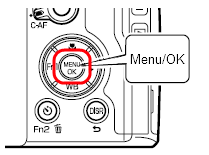 |
| 2 | [キーカスタム設定]メニューの[Fn1ボタン設定][Fn2ボタン設定][エフェクトボタン設定]のいずれかを選択し、  ボタンを押します。 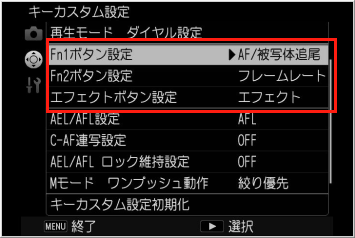 |
| 3 |   ボタンで登録する機能を選択し、  ボタンを押します。 機能が登録され、[キーカスタム設定]メニューに戻ります。 |
| 4 | MENU/OK ボタンを押し、[セットアップ]メニューに戻ります。 |
- 【メモ】
-
- ・電源をオンにしたときやモードダイヤルを回したときに、現在のFn1 / Fn2 / Effectボタンの機能が表示されます。
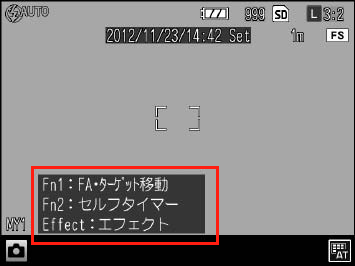
表示させたくない場合は、[セットアップ]メニューの[Fnボタン設定表示]を[OFF]にします。 - ・購入時には、Effect ボタンには「エフェクト」、Fn1 ボタンには「FA・ターゲット移動」、Fn1 ボタンには「セルフタイマー」がそれぞれ設定されています。
- ・電源をオンにしたときやモードダイヤルを回したときに、現在のFn1 / Fn2 / Effectボタンの機能が表示されます。
FAQ No : GR050025
掲載日 : 2013/05/24
製品名 : GR
掲載日 : 2013/05/24
製品名 : GR